Как использовать FFmpeg для извлечения звука из видео?

Существует множество ситуаций, когда может потребоваться извлечь аудио из видеофайла. Например, вы хотите сохранить звуковую дорожку из фильма, преобразовать записанную лекцию в формат MP3 для более удобного прослушивания, создать подкаст из вебинара или сохранить фоновую музыку из собственных видео. Вместо того чтобы полагаться на онлайн-конвертеры, которые могут ухудшить качество или нарушить конфиденциальность, многие пользователи обращаются к онлайн-конвертерам. FFmpeg , один из самых мощных доступных инструментов для работы с мультимедиа с открытым исходным кодом.
FFmpeg — это утилита командной строки, способная обрабатывать практически все аспекты видео- и аудиопроцессов. Она поддерживает сотни форматов, позволяет извлекать аудиофайлы без потерь и предлагает широкие возможности настройки с помощью параметров командной строки. Хотя её освоение сложнее, чем у графических программ, она остаётся популярной среди разработчиков, создателей контента и опытных пользователей.
В этом руководстве вы узнаете, как использовать FFmpeg для извлечения звука из видеофайлов, а также изучите его преимущества и недостатки.
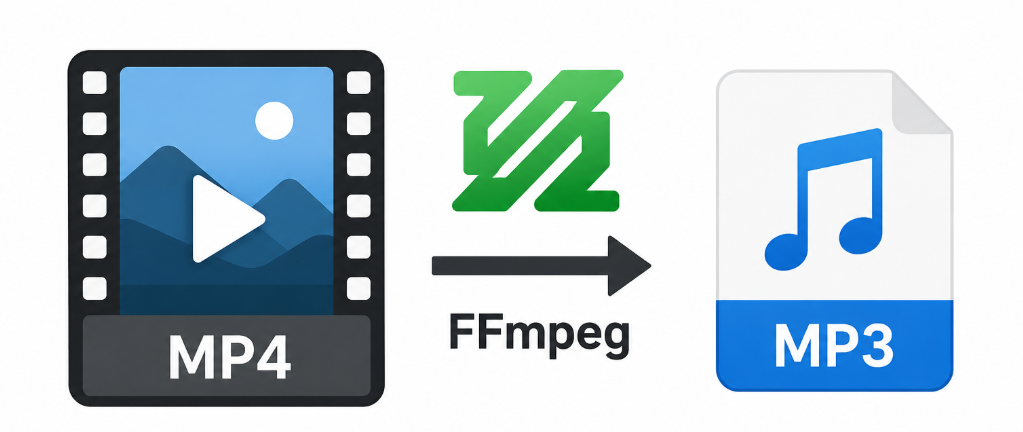
1. Как использовать FFmpeg для извлечения аудио из видео?
Перед извлечением аудиофайлов вам сначала нужно установить FFmpeg на свой компьютер.
Шаг 1: Установите FFmpeg
Посетите официальный сайт FFmpeg и загрузите подходящую версию для вашей операционной системы.
После установки убедитесь, что FFmpeg добавлен в системный путь, открыв Терминал (macOS/Linux) или Командную строку (Windows) и введя:
fmpeg -version
Если FFmpeg установлен правильно, вы увидите информацию о его версии.
Метод 1: Извлечение аудио без перекодирования (без потерь качества)
Если ваше видео уже содержит аудио в нужном формате, вы можете скопировать аудиопоток напрямую, без повторного кодирования.
Например:
ffmpeg -i input.mp4 -vn -acodec copy output.aac
Вот что означает каждый параметр:
-i input.mp4указывает входное видео.-vnУдаляет видеопоток.-acodec copyКопирует оригинальный аудиофайл без потери качества.output.aacЭто извлеченный аудиофайл.
Этот метод чрезвычайно быстр, поскольку FFmpeg просто копирует аудиопоток.
Метод 2: Преобразование видео и аудио в формат MP3.
Если вам нужен файл MP3, FFmpeg может закодировать аудио во время извлечения.
ffmpeg -i input.mp4 -vn -q:a 0 output.mp3
Объяснение:
-q:a 0Использует высочайшее качество VBR MP3.output.mp3указывает формат вывода.
Это одна из наиболее часто используемых команд FFmpeg.
Метод 3: Извлечение аудиофайла в формате WAV.
Для профессионального редактирования или архивирования многие пользователи предпочитают несжатый аудиоформат WAV.
ffmpeg -i input.mp4 -vn output.wav
Полученный файл имеет больший размер, но сохраняет все звуковые детали.
Метод 4: Преобразование в FLAC
FLAC обеспечивает сжатие без потерь и имеет меньший размер файлов, чем WAV.
ffmpeg -i input.mp4 -vn output.flacФормат FLAC идеально подходит для музыкальных коллекций и высококачественных резервных копий.
Метод 5: Укажите битрейт аудио.
Если вам нужны файлы меньшего размера, укажите битрейт.
Пример:
ffmpeg -i input.mp4 -vn -b:a 192k output.mp3К распространённым битрейтам относятся:
- 128 кбит/с
- 192 кбит/с
- 256 кбит/с
- 320 кбит/с
Как правило, более высокий битрейт обеспечивает лучшее качество звука.
Метод 6: Обрезка аудио во время извлечения.
Извлеките только часть аудиозаписи.
Пример:
ffmpeg -ss 00:01:00 -to 00:03:30 -i input.mp4 -vn output.mp3Эта команда извлекает аудио из:
- Начало: 1 минута
- Конец: 3 минуты 30 секунд
Эта функция полезна для сохранения фрагментов видео или создания мелодий звонка.
Метод 7: Пакетное извлечение аудиофайлов
Если у вас много видеофайлов, FFmpeg может обрабатывать их пакетно.
Окна :
for %i in (*.mp4) do ffmpeg -i "%i" -vn "%~ni.mp3"Linux/macOS:
for f in *.mp4; do
ffmpeg -i "$f" -vn "${f%.mp4}.mp3"
done
Эта функция автоматически извлекает аудио из каждого файла MP4 в текущей папке.
2. Преимущества и недостатки использования FFmpeg
Плюсы:
- Бесплатное программное обеспечение с открытым исходным кодом Без лицензионных сборов.
- Поддерживает множество форматов. для аудио и видео.
- Быстро и эффективно особенно для экстракции без потерь.
- Высококачественный результат с широкими возможностями кодирования.
- Отлично подходит для автоматизации посредством скриптов и пакетной обработки.
Минусы:
- Только командная строка что делает его менее удобным для новичков.
- Крутая кривая обучения благодаря множеству команд и опций.
- Отсутствует встроенный графический интерфейс. для удобства использования.
- Ограниченная поддержка загрузки онлайн-видео. без дополнительных инструментов.
3. Попробуйте лучший загрузчик и конвертер видео – Meget.
Хотя FFmpeg отлично справляется с обработкой локальных медиафайлов, он не предоставляет простого способа загрузки видео с онлайн-платформ перед извлечением из них аудио. Именно здесь Meget становится отличным вспомогательным инструментом.
Очень Это универсальный загрузчик и конвертер видео, разработанный для пользователей, которые хотят сохранять видео и аудио с популярных веб-сайтов без сложных командных строк. Его интуитивно понятный интерфейс делает загрузку и конвертацию медиафайлов доступными для начинающих, предлагая при этом расширенные функции для опытных пользователей.
Основные особенности Much:
- Скачивайте видео и аудио с тысяч веб-сайтов.
- Извлекайте аудиофайлы непосредственно в такие форматы, как MP3, M4A, AAC и WAV.
- Скачивайте целые плейлисты, каналы или альбомы сразу.
- Сохраняйте видео в разрешении до 8K (где это возможно).
- Преобразуйте загруженные медиафайлы в различные форматы.
Как извлечь аудио из видео с помощью Meget:
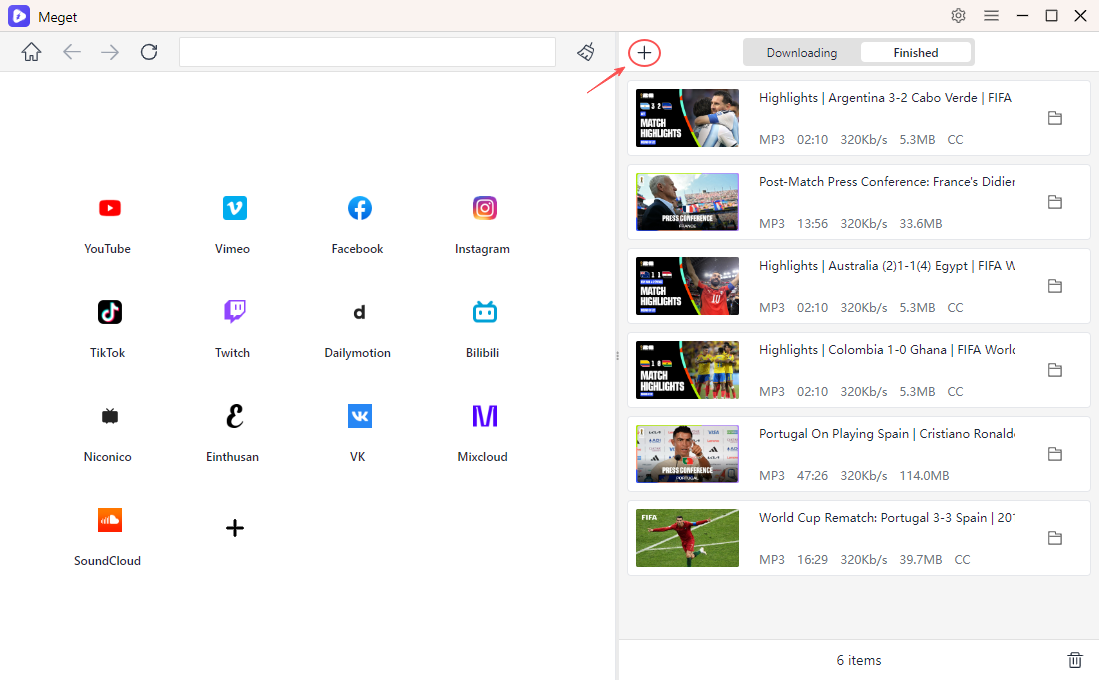
- Установите и запустите Meget на своем компьютере, затем выберите формат вывода звука, например MP3 или M4A, в главном интерфейсе.
- Скопируйте URL-адреса онлайн-видео, которые вы хотите скачать, и вставьте ссылки в Meget.
- Meget автоматически получит видеофайлы и извлечет аудио.
- После завершения процесса извлеченные аудиофайлы можно найти на вкладке «Завершено».
4. Заключение
FFmpeg остается одним из наиболее функциональных мультимедийных инструментов для извлечения звука из видеофайлов. Независимо от того, нужно ли вам скопировать аудио без потери качества, преобразовать в MP3, сохранить несжатые WAV-файлы, создать FLAC-архивы или автоматизировать пакетную обработку, FFmpeg предлагает непревзойденную гибкость и производительность профессионального уровня. Однако его интерфейс командной строки и сложность освоения могут сделать его менее доступным для обычных пользователей, особенно при работе с онлайн-медиа.
Если ваш рабочий процесс включает в себя загрузку видео с веб-сайтов и быстрое преобразование их в высококачественные аудиофайлы, Meget — более удобное решение. Благодаря интуитивно понятному интерфейсу, широкой совместимости с веб-сайтами, возможности пакетной загрузки и встроенным функциям преобразования аудио, Meget значительно упрощает процесс, обеспечивая при этом превосходные результаты. Для пользователей, ищущих самый быстрый и простой способ загрузки и извлечения аудио из онлайн-видео, Очень Это весьма рекомендуемая альтернатива, которая дополняет — или даже заменяет — FFmpeg во многих повседневных сценариях.
- Как исправить ошибку 152-18 в программе для загрузки 4K-видео?
- Лучшие альтернативы видеозагрузчику CocoCut, которые стоит попробовать.
- Как скачать фильм с Movies2Watch?
- Обзор GenYouTube: полное руководство по его функциям и использованию.
- Обзор Tuberipper: стоит ли им пользоваться?
- Как исправить ошибку "Загрузчик 4K-видео не находит допустимый формат"?
- Как исправить ошибку 152-18 в программе для загрузки 4K-видео?
- Лучшие альтернативы видеозагрузчику CocoCut, которые стоит попробовать.
- Как скачать фильм с Movies2Watch?
- Обзор GenYouTube: полное руководство по его функциям и использованию.
- Обзор Tuberipper: стоит ли им пользоваться?
- Как исправить ошибку "Загрузчик 4K-видео не находит допустимый формат"?
- Как исправить проблему с загрузчиком 4K, который загружает видео всего 10 секунд?