Обзор GenYouTube: полное руководство по его функциям и использованию.

YouTube стал одной из крупнейших платформ для просмотра музыкальных клипов, обучающих видеороликов, образовательного контента, интервью, подкастов и развлекательного контента. Хотя потоковое воспроизведение хорошо работает при стабильном интернет-соединении, в некоторых ситуациях загрузка видео для просмотра в автономном режиме может быть более удобной.
GenYouTube — это один из онлайн-инструментов, разработанных для упрощения загрузки видео с YouTube. В этом руководстве мы подробно рассмотрим, что такое GenYouTube, как им пользоваться, как работает его расширение, а также его основные преимущества и недостатки.
1. Что такое GenYouTube?
GenYouTube — это онлайн-сервис для скачивания видео с YouTube, позволяющий пользователям загружать видео, просто указав URL-адрес видео с YouTube. Вместо того чтобы полностью полагаться на встроенную функцию потоковой передачи YouTube, сервис предназначен для того, чтобы помочь пользователям сохранять онлайн-видео на свои устройства для просмотра в автономном режиме.
2. Как использовать GenYouTube для загрузки видео с YouTube онлайн
Одно из главных преимуществ GenYouTube — относительно простой рабочий процесс. Хотя точный интерфейс может меняться со временем, типичный процесс включает следующие шаги:
- Откройте YouTube в браузере, найдите видео, которое хотите сохранить, и скопируйте его URL.
- Перейдите на сайт GenYouTube, используя поддерживаемый веб-браузер, затем найдите поле ввода и вставьте скопированный URL-адрес YouTube в указанное поле.
- Нажмите «Перейти», и сервис обработает ссылку и определит доступные варианты загрузки.
- После анализа видео проверьте доступные форматы и параметры качества.
- Нажмите на соответствующую кнопку загрузки и дождитесь завершения процесса.

3. Как использовать расширение GenYouTube?
Расширение для браузера может обеспечить более удобный способ доступа к функциям загрузки без необходимости многократно открывать основной сайт GenYouTube.
Шаги:
- Установите Tampermonkey – Откройте Google Chrome и установите расширение Tampermonkey из Chrome Web Store.
- Установите скрипт GenYouTube. – Перейдите на страницу расширения GenYouTube и добавьте скрипт загрузки GenYouTube в Tampermonkey.
- Откройте YouTube – Зайдите на YouTube и найдите видео, которое хотите скачать.
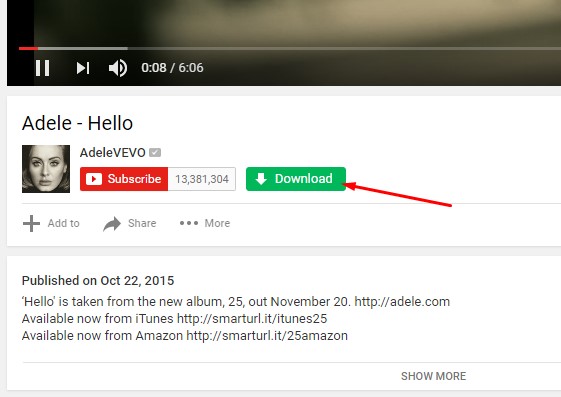
- Нажмите кнопку «Скачать». – После активации скрипта на странице видео на YouTube должна появиться кнопка/виджет для скачивания от GenYouTube.
- Выберите формат – Нажмите кнопку загрузки и выберите доступный формат видео или аудио и качество.
- Скачать видео – Выберите нужный вариант, чтобы начать загрузку видео на свой компьютер.
4. Плюсы и минусы GenYouTube
Как и другие онлайн-сервисы для скачивания видео с YouTube, GenYouTube имеет как сильные, так и слабые стороны.
Плюсы
- Простота в использовании: Процесс загрузки по URL-адресу очень прост.
- Сложная настройка не требуется: Пользователи могут получить доступ к онлайн-сервису через браузер.
- Удобно для периодической загрузки: Это может быть полезно, когда вам нужно сохранить всего несколько видео.
- Доступ через браузер: Для выполнения базовых задач нет необходимости устанавливать громоздкое настольное приложение.
- Поддержка расширений: Расширение для браузера может значительно упростить процесс загрузки, если оно доступно.
Минусы
- Ограниченный набор расширенных функций: Программы для скачивания из интернета могут не предоставлять тех широких возможностей, которые есть в специализированных программах для настольных компьютеров.
- Зависимость от интернета: Для работы сервиса и обработки и загрузки видео требуется подключение к интернету.
- Ограничения по формату и качеству: Доступные параметры вывода могут различаться в зависимости от видео и сервиса.
- Совместимость с браузерами: Функциональность расширений может меняться по мере обновления браузеров и веб-сайтов.
- Возможные варианты рекламы: Некоторые бесплатные онлайн-сервисы для скачивания могут показывать рекламу или перенаправлять на другие ресурсы.
- Ограниченная пакетная загрузка: Загрузка множества видеороликов по отдельности может занять много времени.
Для пользователей, которые лишь изредка сохраняют видео с YouTube, эти ограничения могут не представлять серьёзной проблемы. Однако тем, кто часто скачивает видео, работает с несколькими URL-адресами или нуждается в функциях конвертации, может подойти более функциональное решение для настольных компьютеров.
5. Попробуйте лучший загрузчик и конвертер видео – Meget Instead.
Если вам нужно нечто большее, чем просто программа для скачивания из интернета, Очень Стоит рассмотреть. Это программа для загрузки и конвертации видео на настольные компьютеры, разработанная для пользователей, которым необходим больший контроль над загрузками и медиафайлами.
В отличие от браузерных инструментов, ориентированных в основном на загрузку отдельных URL-адресов, Meget предоставляет более широкий набор функций загрузки и конвертации в рамках отдельного приложения.
Основные особенности Much:
- Пакетная загрузка: Загружайте несколько видеороликов или целые плейлисты с более чем 10 000 поддерживаемых сайтов.
- Качество до 8K: Скачивайте видео в разрешении до 8K, если источник это поддерживает.
- Гибкая конверсия: Конвертируйте загруженные видео и аудиофайлы в популярные форматы, включая MP4 и MP3.
- Извлечение аудио: Сохраняйте звуковые дорожки из видео либо вместе с видео, либо в виде отдельных файлов.
- Пользовательские настройки загрузки: Настройте форматы, качество видео, субтитры, место сохранения и другие параметры.
- Встроенная функция обнаружения медиафайлов: Ищите и скачивайте онлайн-видео прямо из приложения.
Как скачивать видео с помощью Meget:
- Установите Much: Загрузите и установите Meget на свой компьютер под управлением Windows или Mac.
- Скопируйте URL: Скопируйте ссылку на видео или плейлист, который хотите скачать, с поддерживаемого веб-сайта.
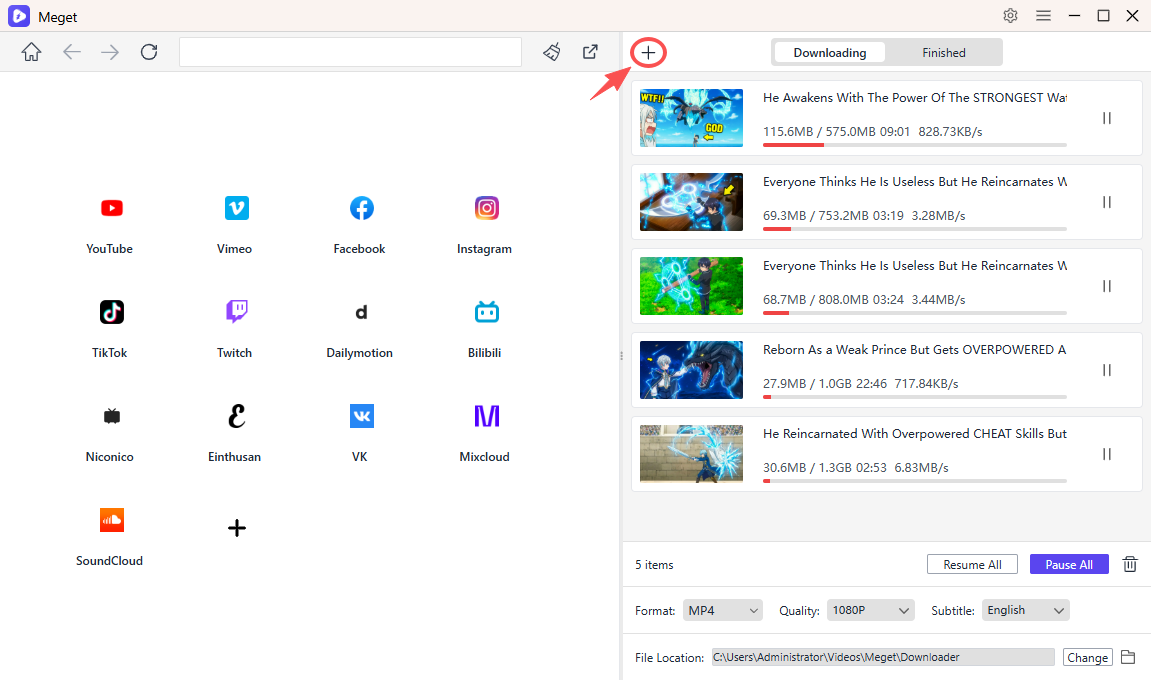
- Вставьте и настройте: Запустите Meget, выберите желаемый формат и качество, затем вставьте ссылку, используя «Вставьте URL(ы) для скачивания».
- Выберите содержимое: Если ссылка содержит несколько видеороликов, выберите те, которые хотите сохранить.
- Начать загрузку: Megat начнет обработку выбранного контента. Вы можете отслеживать ход загрузки и управлять активными задачами непосредственно в приложении.
6. Заключение
GenYouTube предлагает простой способ загрузки видео с YouTube из интернета. Его работа с URL-адресами может быть удобна для пользователей, которые нечасто хотят сохранять отдельные видео без установки специального программного обеспечения. Расширение для браузера может сделать этот процесс еще более доступным, если оно поддерживается и доступно из надежного источника.
Однако онлайн-загрузчики и расширения для браузеров могут иметь ограничения в отношении пакетной загрузки, преобразования форматов, расширенных настроек и долгосрочной совместимости. Если вы часто загружаете видео или нуждаетесь в более полном решении для управления медиафайлами, специализированное приложение может быть лучшим выбором.
Meget — это достойная альтернатива для пользователей, ищущих универсальный загрузчик и конвертер видео. Благодаря поддержке множества платформ, высококачественной загрузке, пакетной обработке, загрузке плейлистов и конвертации медиафайлов, он предлагает более универсальный интерфейс, чем базовый онлайн-загрузчик. Для пользователей, которым нужна большая гибкость и более удобный рабочий процесс, Очень Стоит попробовать.
- Обзор Tuberipper: стоит ли им пользоваться?
- Как исправить ошибку "Загрузчик 4K-видео не находит допустимый формат"?
- Как исправить проблему с загрузчиком 4K, который загружает видео всего 10 секунд?
- Полный список лучших XDownloaders для скачивания X-видео.
- Как использовать SaveFree для скачивания видео и фотографий из Instagram?
- Обзор программы для скачивания видео Storyblocks: какой метод работает лучше всего?
- Обзор Tuberipper: стоит ли им пользоваться?
- Как исправить ошибку "Загрузчик 4K-видео не находит допустимый формат"?
- Как исправить проблему с загрузчиком 4K, который загружает видео всего 10 секунд?
- Полный список лучших XDownloaders для скачивания X-видео.
- Как использовать SaveFree для скачивания видео и фотографий из Instagram?
- Обзор программы для скачивания видео Storyblocks: какой метод работает лучше всего?