Как исправить ошибку 152-18 в программе для загрузки 4K-видео?

Если при попытке загрузки видео с YouTube программа 4K Video Downloader внезапно выдает ошибку с кодом 152-18, вы не одиноки. Эта ошибка может возникнуть, когда YouTube меняет свою систему защиты от ботов или внутренние системы, что затрудняет обработку URL-адреса видео программой для загрузки.
В этом руководстве мы объясним, что вызывает ошибку 152-18, поделимся несколькими практическими способами её устранения и предложим более удобную альтернативу для загрузки и конвертации онлайн-видео.

1. Что означает код ошибки 152-18 программы для загрузки 4K-видео?
Ошибка с кодом 152-18 обычно появляется, когда 4K Video Downloader не может корректно обработать или получить доступ к видео с YouTube. Проблема в основном связана с изменениями в бэкэнде YouTube, защите от ботов, системах подписи или проверке токенов, которые могут препятствовать корректной обработке запросов на видео сторонними загрузчиками.
На возникновение ошибки также могут влиять ваш аккаунт YouTube или IP-адрес, особенно если YouTube обнаруживает частые автоматические запросы. В большинстве случаев проблема заключается не в самом видео, а в способе взаимодействия 4K Video Downloader с YouTube.
2. Как исправить ошибку 152-18 в программе для загрузки 4K-видео?
2.1 Выход из YouTube внутри приложения
Один из самых быстрых способов обойти проблему — выйти из своей учетной записи YouTube или Google внутри приложения 4K Video Downloader.
В некоторых случаях ошибка, по-видимому, связана с более строгими ограничениями, применяемыми к аутентифицированным запросам. Выход из системы может позволить приложению обрабатывать стандартные общедоступные видеоссылки без использования проблемной авторизации учетной записи.
Шаги:
- Открыть Загрузчик видео 4K на вашем компьютере.
- Открыть Инструменты и найти Авторизация раздел.
- Выйдите из своей учетной записи YouTube или Google, затем закройте и перезапустите приложение.
- Скопируйте общедоступный URL-адрес видео с YouTube и вставьте его в программу для скачивания.
- Проверьте, можно ли теперь обработать видео.
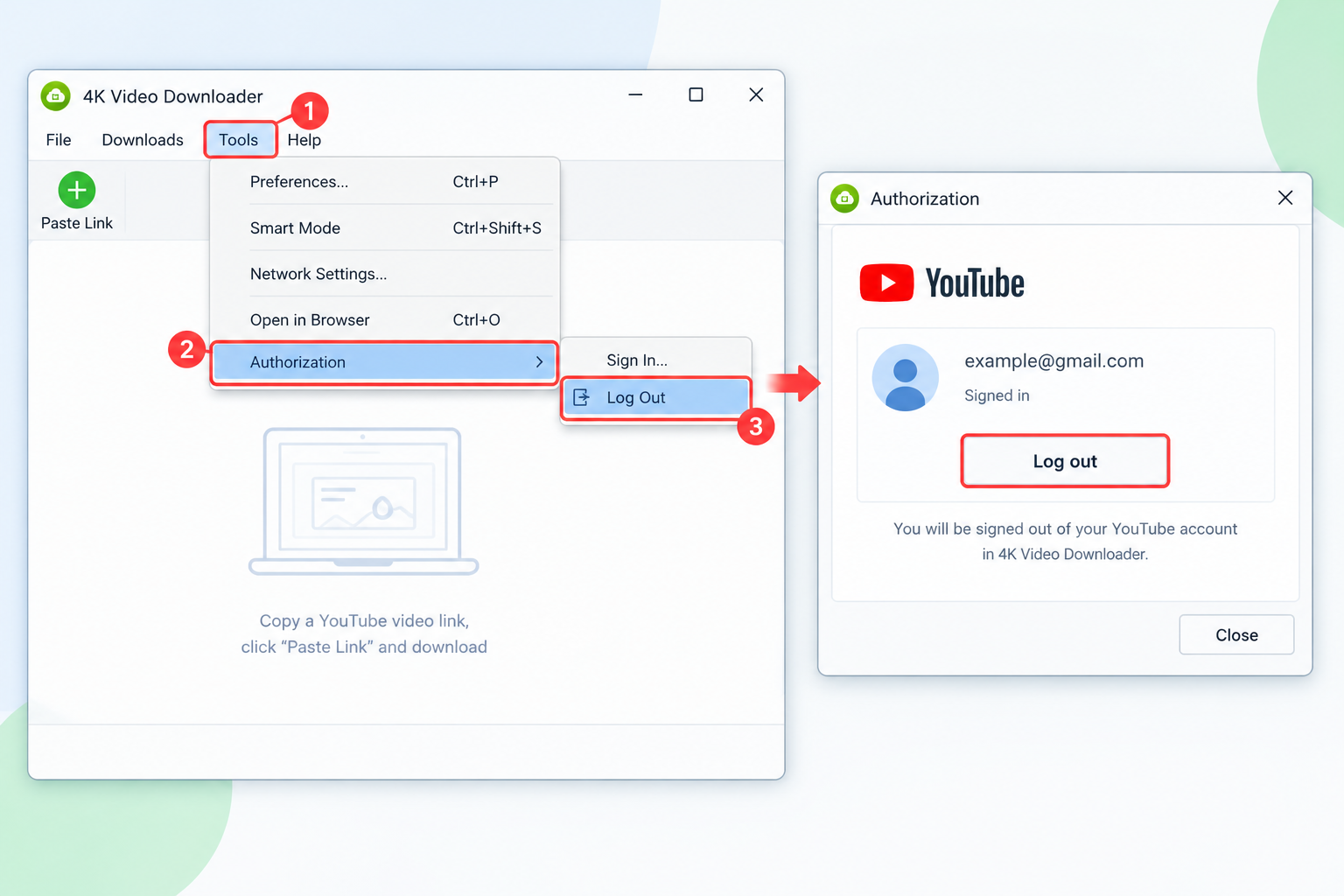
Этот обходной путь в основном полезен для общедоступных видео. После выхода из системы вы можете временно потерять доступ к определенному закрытому контенту или контенту с возрастными ограничениями, требующему авторизации учетной записи.
Если проблема вызвана изменениями в серверной части, а не вашей учетной записью, вам, возможно, придется дождаться обновления программного обеспечения, которое навсегда устранит проблему совместимости.
2.2 Обновите 4K Video Downloader до последней версии.
YouTube часто меняет свои внутренние системы, поэтому важно регулярно обновлять 4K Video Downloader.
Когда YouTube вносит изменения в свой JavaScript, электронные подписи или механизмы проверки токенов, разработчикам сторонних загрузчиков может потребоваться выпустить новую версию для восстановления совместимости.
Выполните следующие шаги:
- Открыть Загрузчик видео 4K Перейдите в меню приложения и выберите Справка > Проверить наличие обновлений .
- Установите все доступные обновления и перезапустите приложение.
- Попробуйте загрузить видео с YouTube ещё раз.
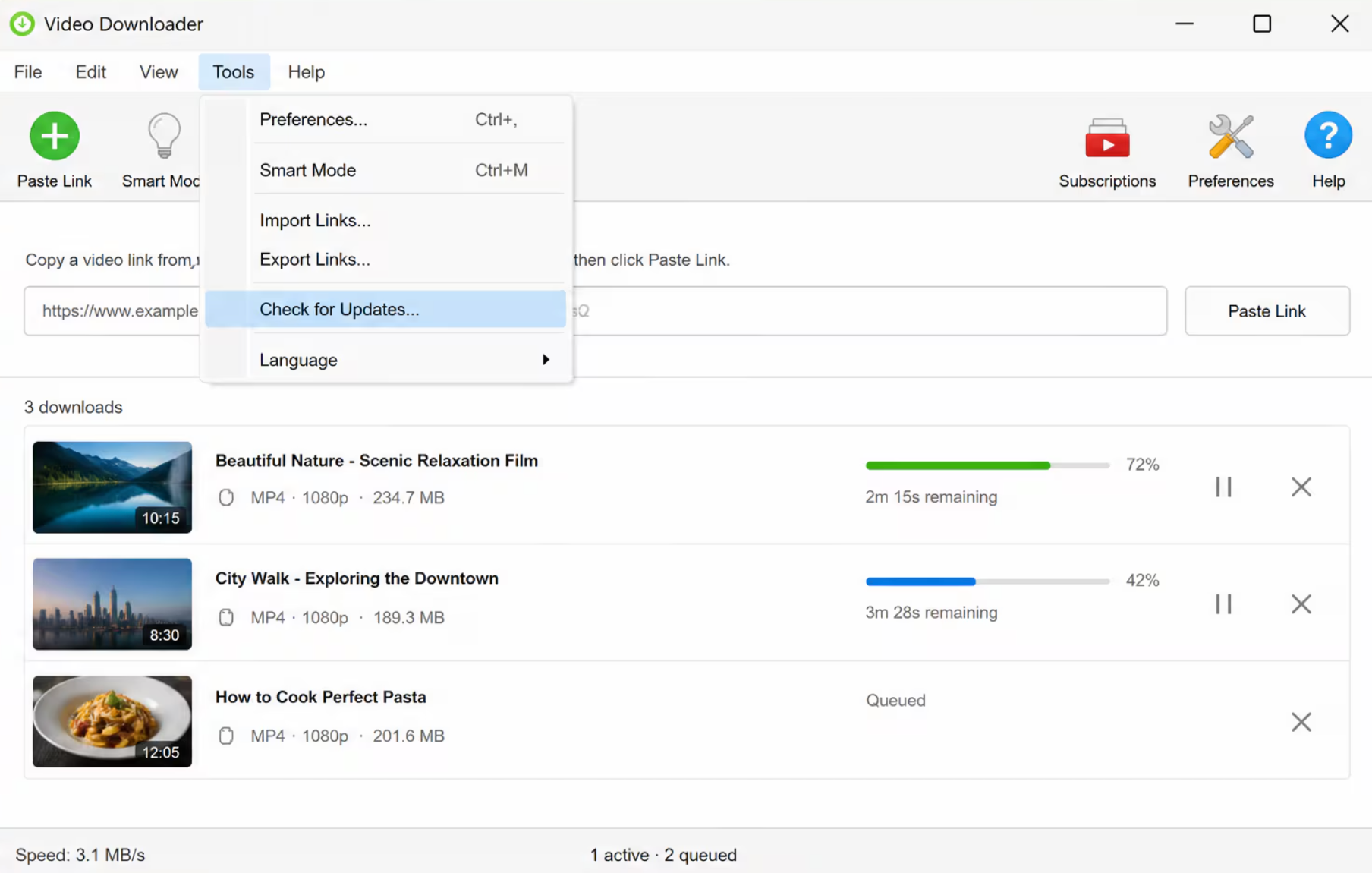
Если встроенная программа обновления не обнаруживает более новую версию, но ошибка 152-18 продолжает появляться, посетите официальный сайт 4K Download и загрузите последнюю версию установщика. Установка последней версии поверх существующей установки иногда может решить проблемы совместимости.
Обновление приложения особенно важно, когда ошибка внезапно начинает затрагивать несколько видеороликов на YouTube.
2.3 Измените свой IP-адрес или сеть
Ещё одной возможной причиной может быть ваш текущий сетевой адрес или IP-адрес. Если системы YouTube обнаружат большое количество автоматических запросов с определённого IP-адреса, они могут применить дополнительные ограничения.
Смена сети может помочь определить, связана ли проблема с вашим текущим IP-адресом.
Если вы уже используете VPN, попробуйте отключить и снова подключить его или переключиться на другой сервер. Если вы не используете VPN, вы можете временно подключить свой компьютер к мобильной точке доступа и проверить воспроизведение того же видео.
Попробуйте выполнить следующие шаги:
- Закрыть программу для загрузки 4K-видео.
- Отключитесь от текущей сети.
- Подключитесь через другую сеть или мобильную точку доступа.
- Запустите программу для загрузки 4K-видео заново.
- Вставьте URL-адрес YouTube еще раз и проверьте, можно ли обработать видео.
Если видео работает в другой сети, проблема может быть связана с вашим исходным IP-адресом или сетевой средой.
Однако смена сети не гарантирует решения проблемы. Если YouTube изменил свои требования к серверной части, загрузчику может потребоваться обновление программного обеспечения.
2.4 Очистка кэша приложения и временных данных
Поврежденные временные файлы, cookie-файлы или настройки приложения иногда могут привести к тому, что 4K Video Downloader застрянет в состоянии ошибки.
Очистка временных данных приложения может обеспечить программе чистый старт.
Сначала полностью закройте 4K Video Downloader. Убедитесь, что приложение не работает в фоновом режиме. Затем вы можете очистить временные данные приложения или выполнить чистую переустановку.
Чистая переустановка может быть особенно полезна, если обновление программного обеспечения не решает проблему.
Шаги:
- Полностью закройте программу 4K Video Downloader.
- При необходимости удалите существующее приложение.
- Удалите временные или локальные данные приложения.
- Загрузите последнюю версию из официального источника.
- Установите программное обеспечение заново.
- При необходимости перезагрузите компьютер.
- Попробуйте еще раз проанализировать URL-адрес YouTube.
Перед удалением данных приложения убедитесь, что вы понимаете, в каких папках находятся настройки приложения, чтобы случайно не удалить файлы, не имеющие к нему отношения.
3. Попробуйте лучшую альтернативу 4K Video Downloader – Meget.
Если вы попробовали описанные выше решения, а ошибка с кодом 152-18 продолжает появляться, то переход на другой загрузчик может оказаться практичным вариантом.
Очень 4K Video Downloader — это настольная программа для загрузки и конвертации видео, предоставляющая еще один способ скачивания онлайн-видео. Вместо того чтобы постоянно устранять проблемы совместимости в 4K Video Downloader, вы можете попробовать Meget, чтобы проверить, сможет ли он успешно обработать нужное вам видео.
Как использовать Meget для сохранения видео на YouTube:
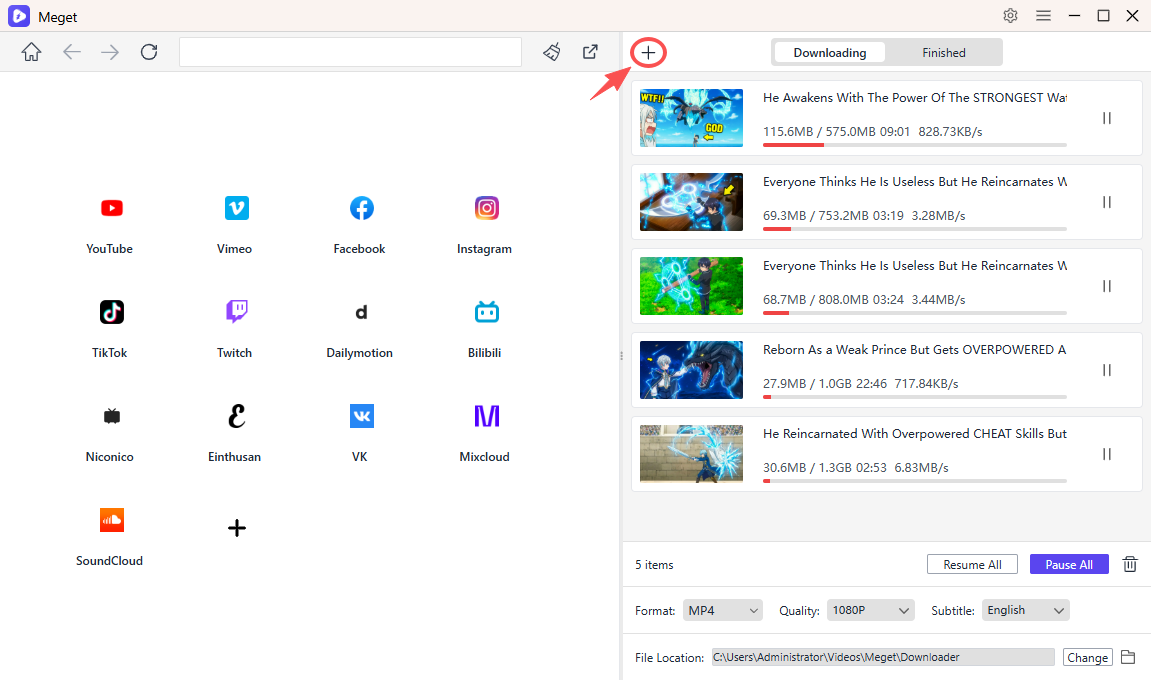
- Скачайте Meget для Windows или Mac, запустите приложение и выберите желаемое качество и формат файла.
- Скопируйте ссылки на видео с YouTube, которые хотите скачать, затем вставьте их в Meget и нажмите кнопку загрузки.
- Дождитесь, пока Meget проанализирует ссылки и начнет загрузку всех видео.
- После завершения процесса найдите загруженные файлы в папке «Завершено» программы.
4. Заключение
Ошибка 4K Video Downloader с кодом 152-18 в основном вызвана изменениями в системах защиты от ботов и серверной части YouTube. Попробуйте выйти из системы, обновить приложение, сменить сеть или очистить данные приложения. Если ошибка сохраняется, Очень Это удобная альтернатива для скачивания и конвертации видео из интернета.
- Лучшие альтернативы видеозагрузчику CocoCut, которые стоит попробовать.
- Как скачать фильм с Movies2Watch?
- Обзор GenYouTube: полное руководство по его функциям и использованию.
- Обзор Tuberipper: стоит ли им пользоваться?
- Как исправить ошибку "Загрузчик 4K-видео не находит допустимый формат"?
- Как исправить проблему с загрузчиком 4K, который загружает видео всего 10 секунд?
- Лучшие альтернативы видеозагрузчику CocoCut, которые стоит попробовать.
- Как скачать фильм с Movies2Watch?
- Обзор GenYouTube: полное руководство по его функциям и использованию.
- Обзор Tuberipper: стоит ли им пользоваться?
- Как исправить ошибку "Загрузчик 4K-видео не находит допустимый формат"?
- Как исправить проблему с загрузчиком 4K, который загружает видео всего 10 секунд?