Как скопировать звук с YouTube?

Существует бесчисленное множество ситуаций, когда вам может понадобиться звук из видео, не сохраняя само видео. Возможно, это интервью в формате подкаста, мотивационная речь, фоновая музыка, лекция или длительная онлайн-трансляция. Вместо многократного просмотра многие пользователи предпочитают извлекать звук с YouTube и сохранять его как аудиофайл для прослушивания в автономном режиме.
YouTube, крупнейшая в мире платформа для обмена видео, размещает миллиарды видеороликов в различных жанрах: музыка, образование, развлечения и бизнес. Однако она не предоставляет встроенной возможности для копирования звука в формате MP3 (за исключением собственных функций офлайн-доступа в приложении). Именно поэтому пользователи обращаются к альтернативным методам.
В этом руководстве мы рассмотрим различные методы извлечения звука из видео на YouTube. Давайте начнём.
1. Что означает «извлечение звука с YouTube»?
Извлечение звука из видео на YouTube означает удаление звуковой дорожки из видео на YouTube и сохранение её в виде отдельного аудиофайла. Вместо того чтобы сохранять видео в формате MP4 или WebM, вы преобразуете его в форматы, содержащие только аудио, например:
- МП3
- WAV
- ААК
- M4A
В этом процессе удаляется визуальная составляющая, и остается только звук.
Люди копируют звук с YouTube по нескольким причинам:
- Прослушивание в автономном режиме без интернета.
- Экономия места для хранения
- Создание плейлистов
- Изучение лекций без просмотра экрана.
- Архивирование интервью или подкастов
2. Извлечение звука с YouTube путем записи.
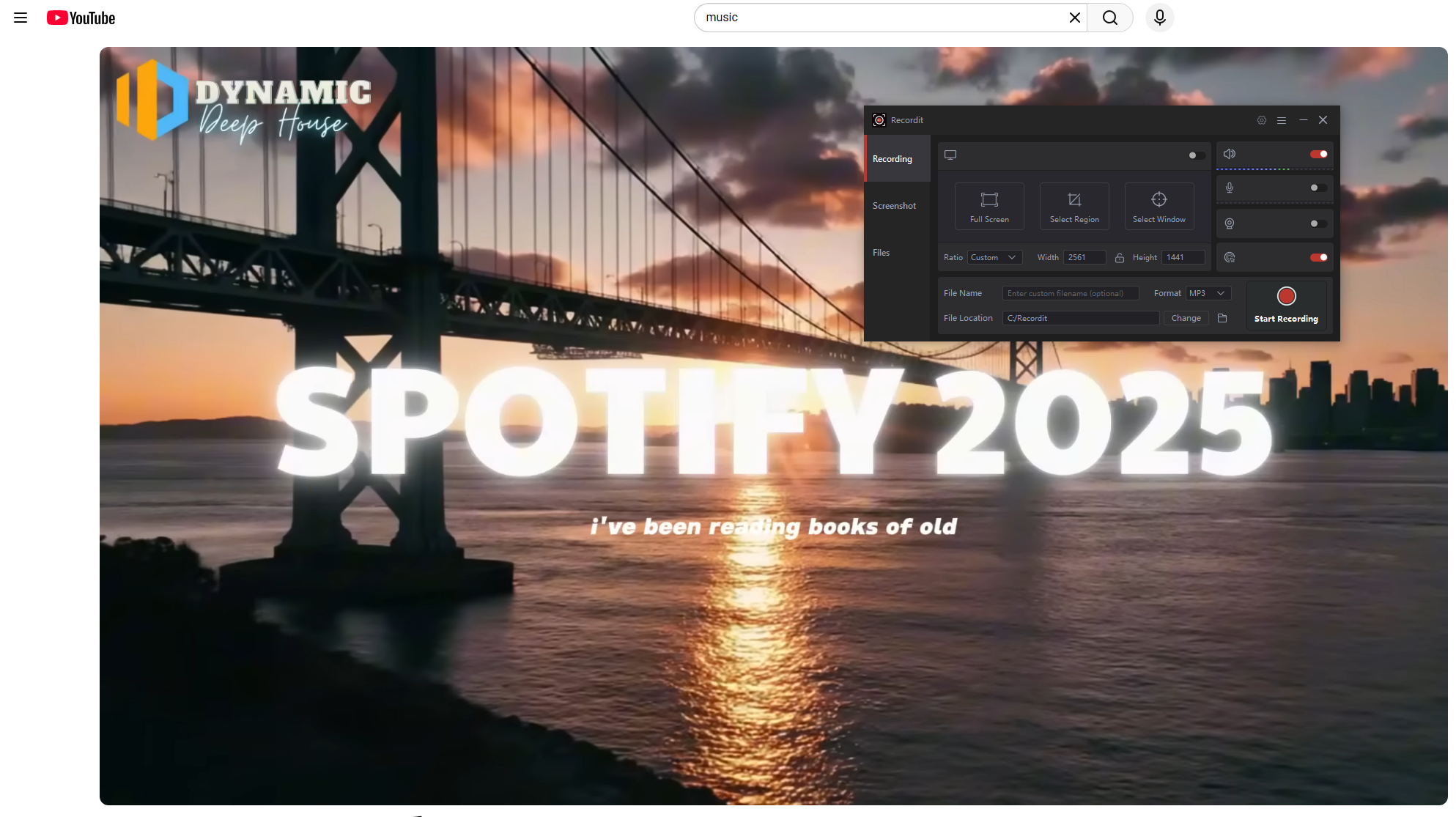
Один из самых простых способов извлечь звук из видео с YouTube — это записать его непосредственно во время воспроизведения. Вместо скачивания файла вы используете программу для записи звука, чтобы захватить системный звук во время воспроизведения видео в вашем браузере.
Инструкция по записи звука на YouTube :
- Установите программное обеспечение для записи звука (например, встроенные системные рекордеры или сторонние инструменты, такие как Recordit) и выберите режим записи звука.
- Откройте YouTube, воспроизведите видео и начните запись.
- После завершения воспроизведения завершите запись и выберите в качестве выходного формата MP3 или WAV.
Плюсы :
- Нет необходимости скачивать веб-сайты.
- Работает даже в случае сбоя программ загрузки.
- Подходит для коротких видеороликов.
Минусы :
- Необходимо записывать в реальном времени
- Уведомления могут прерывать звук.
- Возможна незначительная потеря качества.
Функция записи хорошо подходит для эпизодического использования, но неэффективна для длинных видеороликов или плейлистов.
3. Удалите звук с YouTube с помощью онлайн-загрузчиков.
Онлайн-программы для скачивания — одно из самых популярных решений, поскольку они не требуют установки.
Как извлечь звук из видео на YouTube:
- Посетите сайт для преобразования YouTube в MP3, например, Y2Mate.
- Скопируйте URL-адрес видео с YouTube и вставьте ссылку в поле конвертера.
- Выберите формат вывода (наиболее распространенный — MP3), затем нажмите «Скачать».
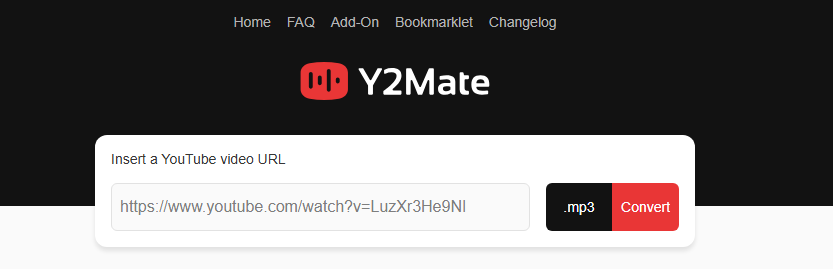
Платформа за считанные секунды преобразует видео и предоставляет аудиофайл.
Плюсы:
- Бесплатное использование
- Не требует установки программного обеспечения
- Быстрый процесс
- Доступно на любом устройстве
Минусы:
- Реклама и всплывающие окна
- Ограничения скорости загрузки
- Ограниченные возможности выбора формата и битрейта.
- Часто отсутствует поддержка плейлистов.
- Проблемы с безопасностью на некоторых сайтах.
Онлайн-загрузчики идеально подходят для быстрых, разовых задач. Однако они ненадежны для массовой загрузки или извлечения высококачественного аудиоконтента.
4. Удаление звука с YouTube с помощью расширений.
Расширения для браузеров предлагают более интегрированное решение, добавляя кнопку загрузки непосредственно на страницы YouTube. После установки расширение автоматически обнаруживает видео на YouTube и предоставляет возможность загрузки аудиофайлов.
Шаги :
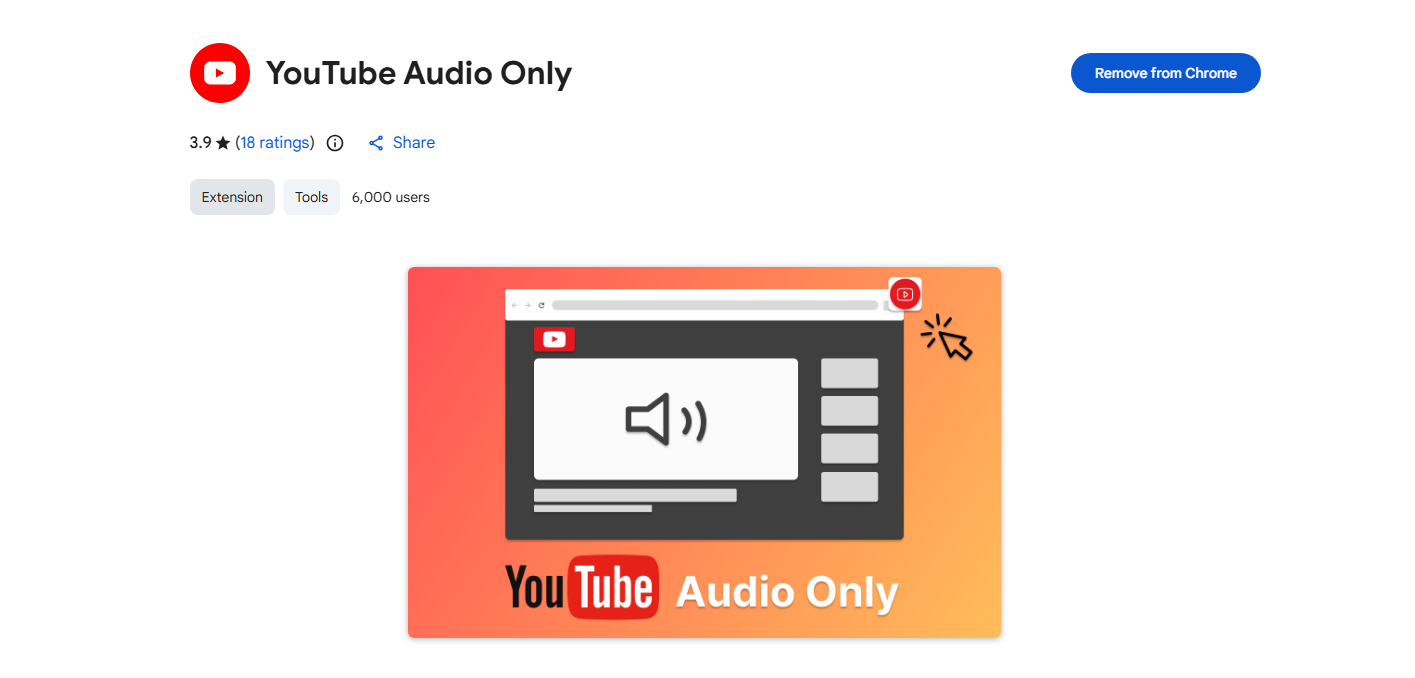
- Установите расширение для загрузки аудио с YouTube, например: YouTube Только аудио в вашем браузере.
- Откройте YouTube, воспроизведите видео, затем нажмите кнопку «Скачать» или «MP3», добавленную расширением.
- Выберите качество и сохраните аудиофайл на своем устройстве.
Плюсы:
- Удобно и быстро
- Нет необходимости копировать и вставлять ссылки.
- Прямая интеграция с YouTube
Минусы:
- Некоторые расширения удалены из официальных магазинов.
- Возможно, перестанет работать после обновлений YouTube.
- Ограниченная поддержка плейлистов.
Расширения удобнее онлайн-загрузчиков, но им всё ещё не хватает расширенных функций для профессиональных пользователей.
5. Расширенное пакетное копирование звуков YouTube с помощью Meget
Для пользователей, которые часто извлекают аудиофайлы, нуждаются в высококачественном выводе или хотят загружать целые плейлисты или каналы, лучшим решением станет продвинутое программное обеспечение для настольных компьютеров. Одним из наиболее эффективных инструментов для этой цели является Meget.
Очень Предназначен для высокоскоростной и высококачественной загрузки медиафайлов, включая пакетное извлечение аудио из видеороликов YouTube.
Ключевые особенности Much:
- Пакетное извлечение/загрузка аудио- и видеофайлов.
- Поддержка плейлистов и каналов
- Высококачественный вывод (MP3 до 320 кбит/с)
- Доступны различные форматы (MP3, WAV, AAC)
- Высокая скорость загрузки
- Стабильная работа
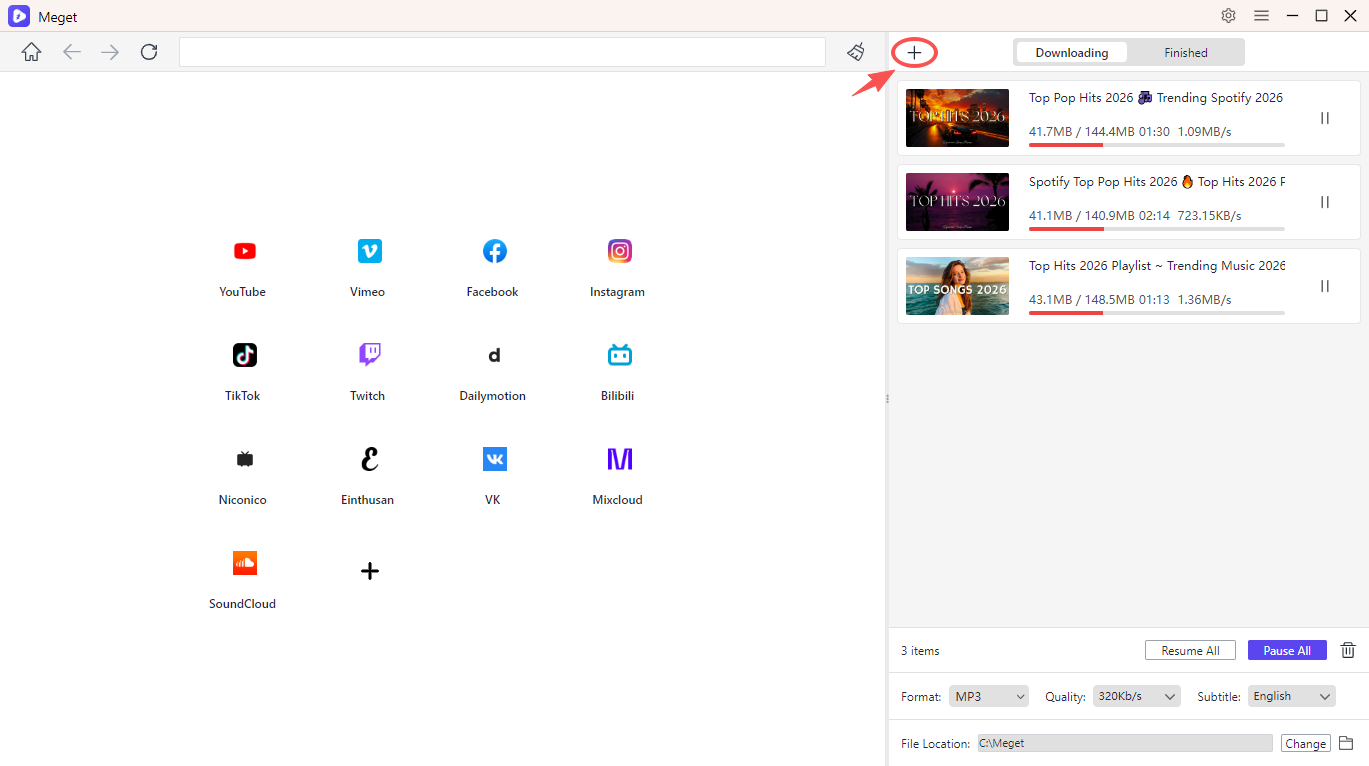
Как извлечь звук с YouTube с помощью Meget :
- Загрузите и установите Meget на свой компьютер.
- Запустите программу, выберите предпочтительный формат и качество вывода звука.
- Соберите URL-адреса видео на YouTube, из которых вы хотите извлечь аудио, а затем вставьте их в Meget.
- Megat начнет извлечение всех звуковых файлов, и вы сможете отслеживать выполнение задач в программном интерфейсе.
6. Заключение
Удаление звука с YouTube позволяет наслаждаться любимым контентом в автономном режиме, создавать собственные плейлисты и получать доступ к образовательным или развлекательным аудиоматериалам в любое время. Хотя YouTube не предоставляет напрямую загружаемые MP3-файлы для большинства видео, существует несколько практичных решений.
Ты можешь:
- Запись звука вручную
- Используйте онлайн-программы для быстрой конвертации.
- Установите расширения для браузера для удобства.
Однако, если вам нужна скорость, стабильность, высокое качество звука и возможность загрузки целых плейлистов одним щелчком мыши, лучшим решением будет Meget.
Meget выделяется благодаря поддержке пакетной обработки, извлечению аудиофайлов с высоким битрейтом и плавной работе без рекламы и прерываний. Он идеально подходит для тех, кто всерьез намерен создать офлайн-библиотеку аудиоконтента из YouTube. Очень Это наиболее эффективный и профессиональный выбор.
- Обзор GenYouTube: полное руководство по его функциям и использованию.
- Обзор Tuberipper: стоит ли им пользоваться?
- Как исправить ошибку "Загрузчик 4K-видео не находит допустимый формат"?
- Как исправить проблему с загрузчиком 4K, который загружает видео всего 10 секунд?
- Полный список лучших XDownloaders для скачивания X-видео.
- Как использовать SaveFree для скачивания видео и фотографий из Instagram?
- Обзор GenYouTube: полное руководство по его функциям и использованию.
- Обзор Tuberipper: стоит ли им пользоваться?
- Как исправить ошибку "Загрузчик 4K-видео не находит допустимый формат"?
- Как исправить проблему с загрузчиком 4K, который загружает видео всего 10 секунд?
- Полный список лучших XDownloaders для скачивания X-видео.
- Как использовать SaveFree для скачивания видео и фотографий из Instagram?
- Обзор программы для скачивания видео Storyblocks: какой метод работает лучше всего?