yt-dlp Скачать только аудио Худшее качество звука? Исправьте это с помощью этих решений

yt-dlp — это мощный инструмент командной строки для загрузки видео и аудио с онлайн-платформ, предлагающий гибкий контроль над форматами, качеством и извлечением аудио.
Однако иногда вы можете столкнуться с неприятной проблемой: yt-dlp загружает аудио только в самом худшем качестве. Загруженное аудио может иметь низкий битрейт, сжатый звук или просто не соответствовать качеству, которое вы ожидали от исходного видео.
Ниже мы объясним, почему это происходит, покажем, как загрузить высококачественный аудиофайл с помощью yt-dlp, рассмотрим его преимущества и недостатки, а также представим более простой универсальный загрузчик и конвертер для пользователей, которые не хотят работать с командной строкой.
1. Почему yt-dlp загружает аудио только в самом низком качестве?
Несколько факторов могут привести к тому, что качество звучания загруженных с yt-dlp аудиофайлов окажется хуже, чем ожидалось:
- Неправильный выбор формата: Выбранный формат может представлять собой аудиопоток более низкого качества.
- Ограниченное качество исходного кода: yt-dlp может загружать только аудиофайлы в том качестве, которое указано на исходном веб-сайте.
- Ненужное преобразование: Преобразование одного формата с потерями качества в другой может привести к дополнительной потере качества.
- Неверные параметры команды: Выбор определенных форматов или настроек звука может привести к результату, отличному от ожидаемого.
- Устаревшая версия yt-dlp: Изменения на веб-сайте могут повлиять на то, как старые версии обнаруживают или обрабатывают доступные форматы мультимедиа.
- Отсутствует или устарела версия FFmpeg: Функции извлечения и преобразования аудиофайлов часто зависят от FFmpeg.
- Недоразумение с битрейтом: Преобразование аудиофайла с низким битрейтом в MP3-файл с более высоким битрейтом не восстанавливает потерянную аудиоинформацию.
2. Как использовать yt-dlp для загрузки высококачественного аудио?
Если у вас плохое качество звука при использовании yt-dlp, попробуйте следующие методы.
1) Отметьте все доступные аудиоформаты
Вместо того чтобы сразу скачивать медиафайлы, сначала проверьте, какие форматы доступны:
yt-dlp -F "VIDEO_URL"Эта команда отображает форматы, которые yt-dlp обнаруживает для URL-адреса. В зависимости от веб-сайта вы можете увидеть идентификаторы форматов, расширения файлов, кодеки, разрешения и информацию о битрейте аудио.
Найдите наилучший доступный аудиопоток.
После определения нужного идентификатора формата, загрузите его с помощью:
yt-dlp -f FORMAT_ID "VIDEO_URL"Заменять
FORMAT_ID
с указанием идентификатора нужного аудиопотока.
Такой подход дает вам больше контроля, чем выбор неподходящего формата.
2) Используйте лучший аудиоселектор
Для более простого подхода укажите yt-dlp автоматически выбирать наилучший доступный аудиоформат:
yt-dlp -f bestaudio "VIDEO_URL"Вы также можете предусмотреть резервный вариант:
yt-dlp -f "bestaudio/best" "VIDEO_URL"В данном случае yt-dlp сначала пытается получить наилучший формат только аудио, а при необходимости переключается на наилучший комбинированный формат.
3) Извлечение высококачественного MP3-аудио
Если вам нужен именно MP3-файл, воспользуйтесь функцией извлечения аудиофайлов в yt-dlp:
yt-dlp -x --audio-format mp3 "VIDEO_URL"Вы также можете указать качество преобразования:
yt-dlp -x --audio-format mp3 --audio-quality 0 "VIDEO_URL"При преобразовании MP3 с использованием FFmpeg,
0
запрашивает максимально возможную настройку качества с переменным битрейтом.
Однако помните, что преобразование не может улучшить исходный материал. Преобразование низкокачественного аудио в MP3 с высоким битрейтом просто создает файл большего размера, не восстанавливая уже потерянные детали.
4) По возможности избегайте конвертации.
Если качество звука для вас имеет первостепенное значение, лучше сохранить исходный аудиопоток, а не конвертировать его.
Например:
yt-dlp -f bestaudio "VIDEO_URL"Это позволяет сохранить исходный загруженный поток и избежать еще одного этапа кодирования с потерями.
Если для совместимости с конкретным устройством или приложением требуется другой формат, вы можете преобразовать файл позже.
5) Обновите yt-dlp и FFmpeg.
Для обеспечения совместимости и точного определения форматов необходимо регулярно обновлять yt-dlp и FFmpeg. После обновления снова запустите yt-dlp -F, чтобы проверить доступные форматы.
3. Плюсы и минусы использования yt-dlp
yt-dlp — очень функциональная программа, но она не обязательно является идеальным загрузчиком для каждого пользователя.
Плюсы:
- Бесплатное и открытое программное обеспечение.
- Поддерживает множество веб-сайтов.
- Предлагает подробный выбор форматов видео и аудио.
- Поддерживает извлечение аудиофайлов.
- Совместим с FFmpeg для обработки и преобразования медиафайлов.
- Поддерживает плейлисты и пакетную загрузку.
- Предоставляет широкие возможности настройки с помощью параметров командной строки.
- Подходит для скриптов и автоматизированных процессов загрузки.
Минусы:
- Работа с командной строкой может быть сложной для новичков.
- Пользователям необходимо изучить различные параметры и селекторы форматов.
- Для сложных операций обработки мультимедиа может потребоваться FFmpeg.
- Выбор неправильного формата может привести к неожиданным результатам.
- Некоторые изменения на сайте могут временно повлиять на совместимость.
- Частые загрузки могут включать в себя повторяющиеся команды.
- Встроенного графического интерфейса нет.
4. Скачайте и конвертируйте с помощью Meget вместо yt-dlp.
Если yt-dlp кажется вам слишком сложным или постоянно выдает неожиданные аудиоформаты, Meget предлагает более удобную альтернативу.
Очень Это универсальный загрузчик и конвертер, разработанный для упрощения загрузки онлайн-видео и аудио с более чем 10 000 веб-сайтов. Вместо ввода команд в терминале и ручного выбора идентификаторов форматов пользователи могут управлять загрузкой и конвертацией через графический интерфейс.
Как использовать Meget для загрузки аудиофайлов в наилучшем качестве:
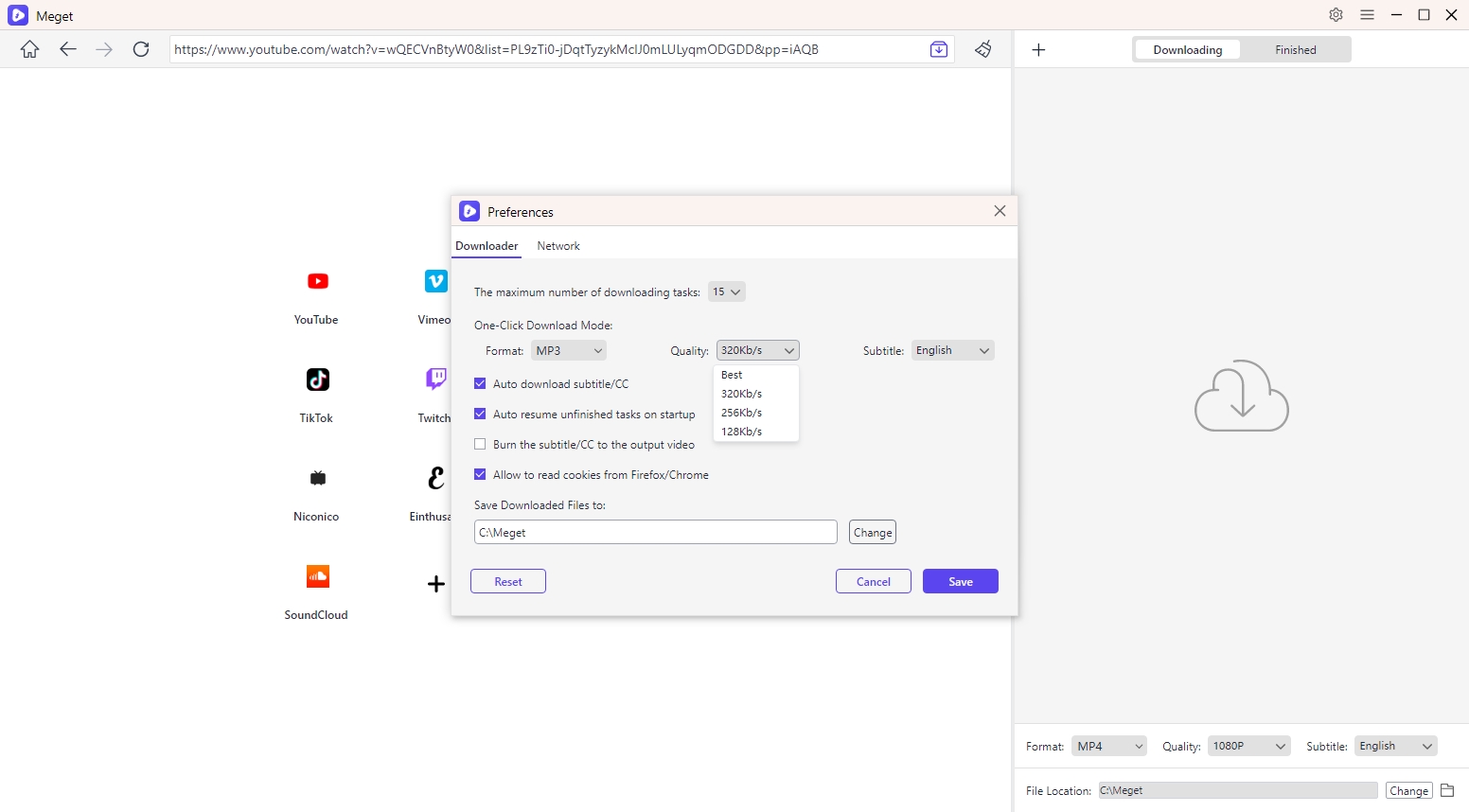
- Скачайте, установите и откройте Meget на своем компьютере, затем перейдите в настройки, выберите предпочитаемый аудиоформат и выберите наилучшее качество.
- Воспользуйтесь встроенным браузером Meget, чтобы перейти на страницу, содержащую видео или аудиофайл, который вы хотите сохранить.
- Воспроизведите медиафайл, позвольте Meget его обнаружить и нажмите кнопку загрузки, чтобы сохранить аудио с выбранными вами настройками.
- После завершения найдите загруженный файл в разделе «Завершено» и наслаждайтесь просмотром в автономном режиме.
5. Заключение
yt-dlp — мощный инструмент для загрузки высококачественного аудио, особенно для пользователей, знакомых с командной строкой. Однако выбор форматов, настройка команд и обработка преобразований могут усложнить процесс для новичков.
Если вы предпочитаете более простое решение, Meget — отличная альтернатива yt-dlp. Он предоставляет интуитивно понятный интерфейс для загрузки высококачественного видео и аудио, выбора выходных форматов, конвертации медиафайлов и обработки нескольких загрузок. Благодаря меньшему количеству технических шагов, Очень Это упрощает сохранение аудиофайлов в наилучшем доступном качестве для прослушивания в автономном режиме.
- Действительно ли работают расширения для загрузки видео с DRM-защитой? Попробуйте эти альтернативные инструменты.
- Как исправить ошибку 152-18 в программе для загрузки 4K-видео?
- Лучшие альтернативы видеозагрузчику CocoCut, которые стоит попробовать.
- Как скачать фильм с Movies2Watch?
- Обзор GenYouTube: полное руководство по его функциям и использованию.
- Обзор Tuberipper: стоит ли им пользоваться?
- Действительно ли работают расширения для загрузки видео с DRM-защитой? Попробуйте эти альтернативные инструменты.
- Как исправить ошибку 152-18 в программе для загрузки 4K-видео?
- Лучшие альтернативы видеозагрузчику CocoCut, которые стоит попробовать.
- Как скачать фильм с Movies2Watch?
- Обзор GenYouTube: полное руководство по его функциям и использованию.
- Обзор Tuberipper: стоит ли им пользоваться?