Инструкция по использованию программы для скачивания видео: пошаговая инструкция.

Скачивание видео из интернета — удобный способ сохранения обучающих материалов, образовательного контента и других видеороликов для просмотра в автономном режиме. Однако выбор подходящего загрузчика может иметь большое значение, особенно если вы часто скачиваете видео с разных сайтов или вам нужно сохранять несколько файлов одновременно.
Open Video Downloader — это бесплатное настольное приложение с открытым исходным кодом, предоставляющее графический интерфейс для загрузки видео из интернета. Но подходит ли Open Video Downloader всем? В этом руководстве мы расскажем о его основных функциях, пошагово объясним, как им пользоваться, и обсудим некоторые распространенные проблемы, с которыми вы можете столкнуться.
1. Что такое Open Video Downloader?
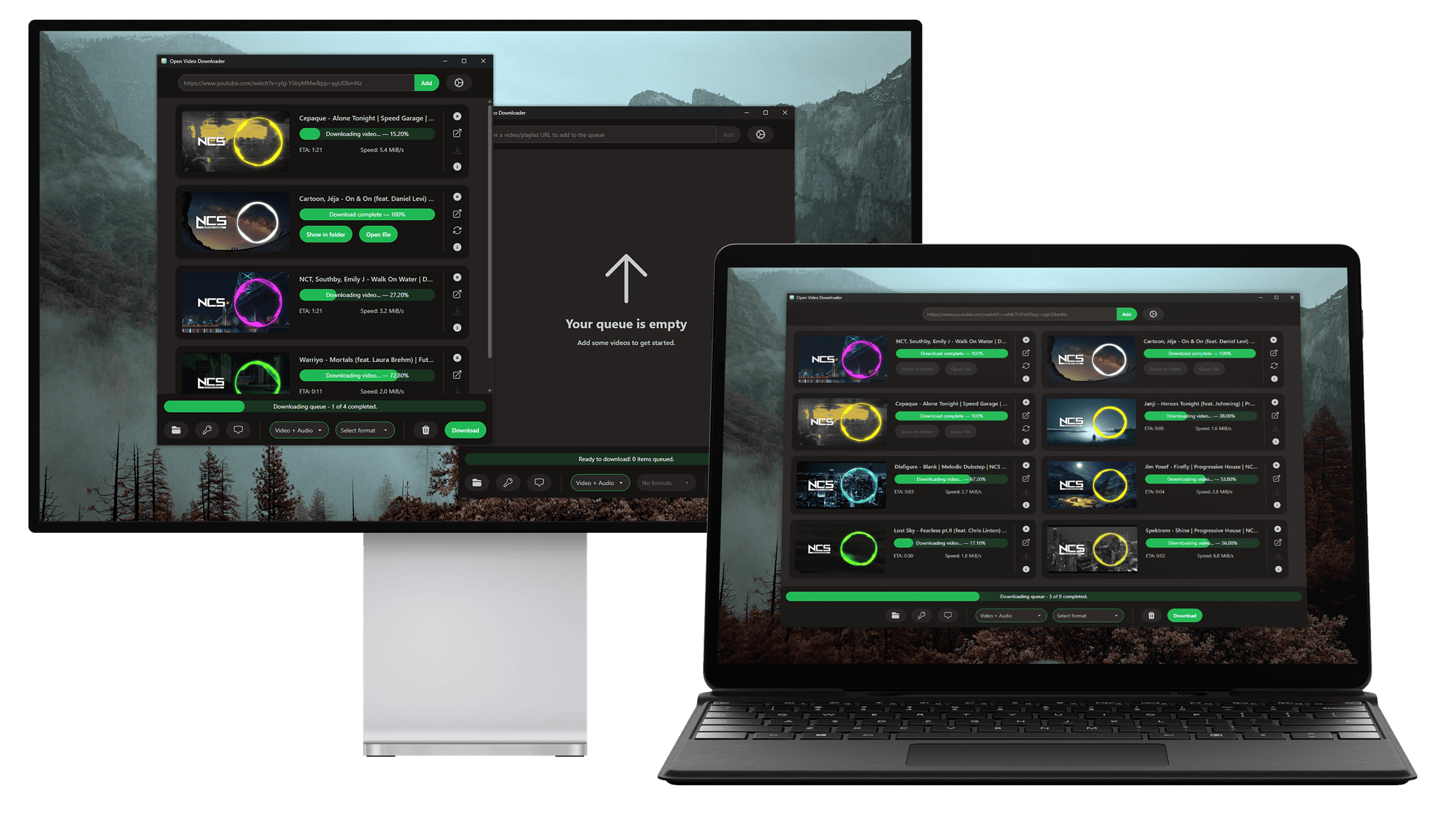
Open Video Downloader — это бесплатное приложение с открытым исходным кодом для загрузки видео, использующее yt-dlp в качестве механизма загрузки. Оно предоставляет удобный графический интерфейс для доступа к возможностям загрузки yt-dlp без необходимости ручного ввода команд.
Приложение поддерживает множество видеосайтов и позволяет пользователям загружать отдельные видеоролики, плейлисты и другой доступный медиаконтент.
Основные возможности Open Video Downloader:
- Широкая поддержка веб-сайта: Использует yt-dlp для поддержки загрузки видео с тысяч веб-сайтов.
- Загрузка видео и аудиофайлов: Позволяет пользователям загружать доступные видео- и аудиопотоки.
- Поддержка плейлистов: Позволяет загружать поддерживаемые плейлисты вместо сохранения видео по отдельности.
- Качественный отбор: Предоставляет возможность выбора из доступных разрешений и форматов видео.
- Загрузка субтитров: Поддерживает загрузку доступных субтитлов вместе с видеоконтентом.
- Кроссплатформенная совместимость: Предлагает настольные версии для Windows, macOS и Linux.
- Открытый исходный код и бесплатное программное обеспечение: Предоставляет бесплатное решение для скачивания с общедоступным исходным кодом.
2. Как использовать Open Video Downloader
Программа Open Video Downloader значительно упрощает загрузку видео. После установки приложения вы можете выполнить следующие шаги, чтобы сохранить поддерживаемые онлайн-видео на свой компьютер.
Пошаговая инструкция по использованию Open Video Downloader:
- Перейдите на официальную страницу релизов GitHub, скачайте версию для вашей операционной системы и завершите установку.
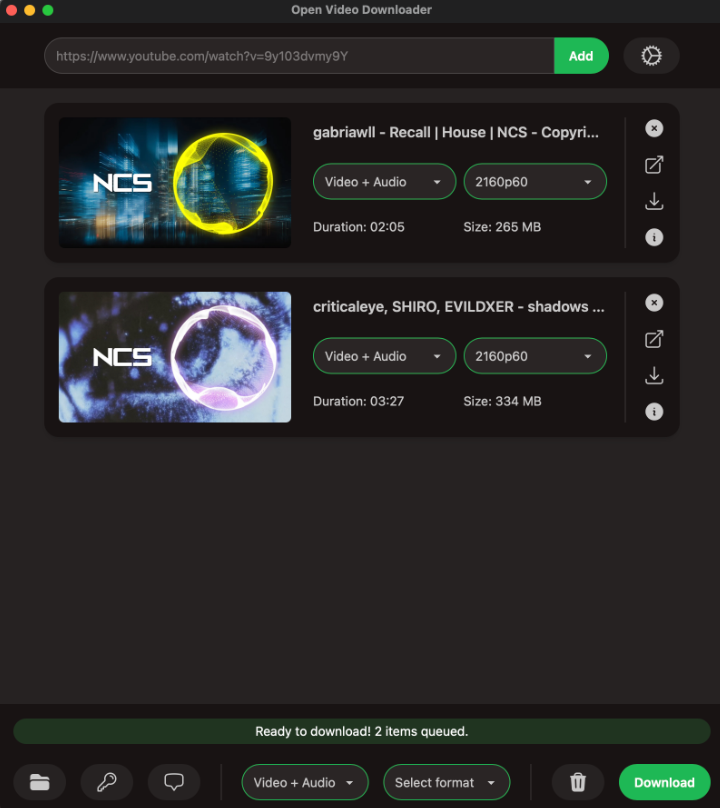
- Откройте видео, которое хотите сохранить, скопируйте его URL-адрес из адресной строки браузера, затем запустите Open Video Downloader, вставьте скопированную ссылку в поле URL и позвольте приложению проанализировать её.
- Выберите желаемое качество и формат видео. Настройте другие доступные параметры, такие как субтитры и папку для сохранения.
- Нажмите кнопку загрузки и дождитесь завершения обработки видео приложением.
- Откройте выбранную папку, чтобы найти и посмотреть загруженное видео в автономном режиме.
3. Распространенные проблемы при использовании Open Video Downloader
Несмотря на то, что Open Video Downloader относительно прост в использовании, пользователи иногда могут сталкиваться с ошибками загрузки или проблемами совместимости. Вот некоторые распространенные проблемы и возможные решения.
- Неподдерживаемые видеосайты: Некоторые веб-сайты могут не работать из-за ограничений платформы или изменений в их видеосистемах. Проверьте, поддерживается ли веб-сайт последней версией yt-dlp.
- Сбои при загрузке: Прерывание интернет-соединения, недоступность видео или временные проблемы с сервером могут привести к сбою загрузки. Проверьте подключение и попробуйте снова.
- Устаревшие компоненты yt-dlp: Видеоплатформы часто обновляют свои системы. Обновление Open Video Downloader и его компонентов для загрузки может помочь восстановить совместимость.
- Доступность форматов ограничена: Не все видео доступны в одинаковом разрешении или форматах. Доступные варианты загрузки зависят от исходного источника.
- Низкая скорость загрузки: Состояние сети, ограничения сервера и большие видеофайлы могут влиять на скорость загрузки.
- Проблемы со скачиванием плейлистов: В некоторых плейлистах могут содержаться недоступные, частные или ограниченные для просмотра видео, что препятствует загрузке всех элементов приложением.
Хотя иногда эти проблемы можно решить с помощью обновлений или устранения неполадок, они могут нарушить процесс загрузки.
4. Попробуйте лучший загрузчик и конвертер видео – Meget.
Если вам нужно более комплексное решение для загрузки и конвертации онлайн-видео, Очень Стоит обратить на него внимание. В отличие от обычных программ для загрузки файлов на рабочий стол, Meget объединяет загрузку видео, пакетную обработку и конвертацию медиафайлов в одном приложении.
Основные особенности Much:
- Поддерживает более 10 000 популярных платформ для обмена видео и социальных сетей.
- Сохраняйте видео в разрешении до 8K, если оно предоставляется исходным источником.
- Загружайте одновременно несколько видео, целые плейлисты и другие поддерживаемые медиафайлы.
- Преобразуйте загруженный контент в популярные форматы, включая MP4 и MP3.
- Настройте форматы вывода, качество видео, субтитры и места для загрузки.
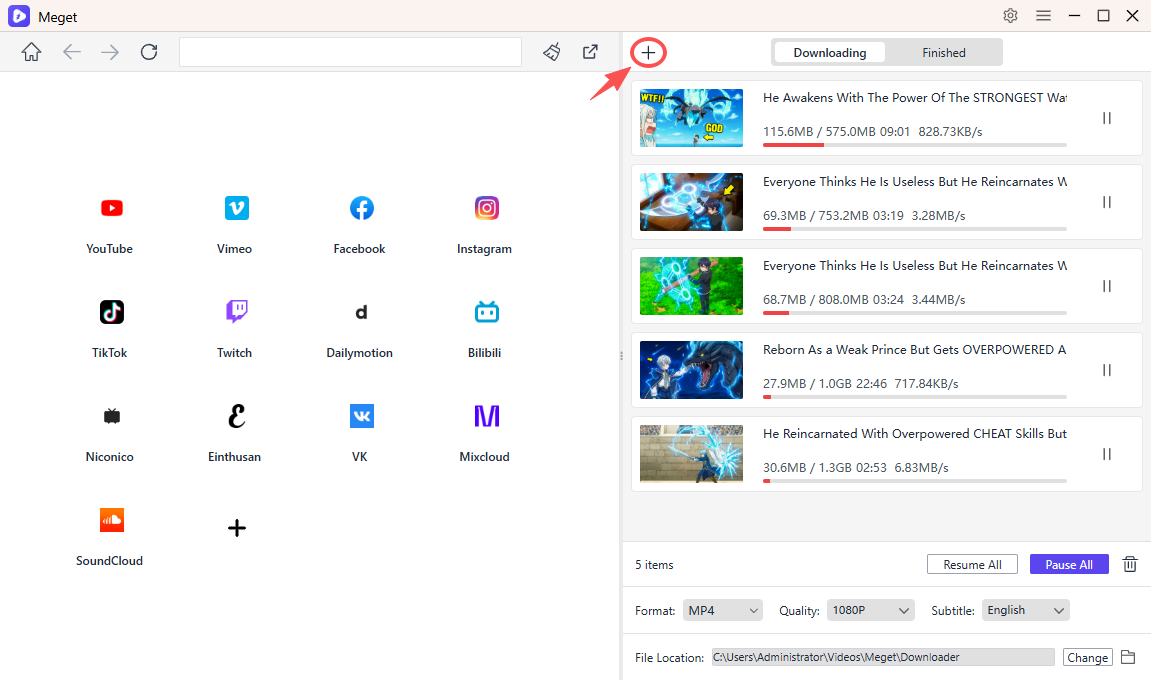
- Просматривайте поддерживаемые веб-сайты и определяйте доступные медиафайлы непосредственно в приложении.
- Доступно для устройств Windows, Mac и Android.
Как скачивать видео с помощью Meget:
- Нажмите на кнопку ниже, чтобы загрузить соответствующую версию Meget и установить её на своё устройство.
- Откройте встроенный браузер Meget, чтобы найти нужное видео, или скопируйте его URL-адрес из другого браузера.
- Нажмите «Вставьте URL(ы) для скачивания» и добавьте одну или несколько ссылок на видео или URL-адреса плейлистов.
- Выберите предпочтительное разрешение видео и формат вывода, например MP4 или MP3.
- Нажмите кнопку загрузки, чтобы начать загрузку и отслеживать ее ход.
- Перейдите в раздел «Завершено», чтобы найти, воспроизвести и управлять загруженными видео- и аудиофайлами.
5. Заключение
Open Video Downloader — это полезный бесплатный инструмент для загрузки поддерживаемых онлайн-видео через простой графический интерфейс. Интеграция с yt-dlp, поддержка плейлистов и настраиваемые параметры загрузки делают его подходящим для базовых задач загрузки. Однако периодически возникающие проблемы совместимости, необходимость устранения неполадок и ограниченные возможности управления медиафайлами могут повлиять на общее впечатление от использования.
Если вам нужно более мощное и удобное решение, мы рекомендуем Meget. Поддерживая более 10 000 веб-сайтов, высококачественную загрузку до 8K, пакетную загрузку и конвертацию MP4/MP3, он предлагает большую гибкость при работе с различными типами онлайн-медиа. Встроенный браузер и простой рабочий процесс также упрощают поиск и сохранение видео.
Независимо от того, хотите ли вы загрузить отдельные видео, целые плейлисты или аудиофайлы, Очень Предлагает комплексное решение, которое стоит попробовать.
- Лучшие расширения для Chrome для загрузки видео из TikTok в 2026 году
- Программы для скачивания видео с Aparat: лучшие инструменты для скачивания видео с Aparat в 2026 году.
- Как скачать видео с BitChute: 4 простых и эффективных способа
- Стоит ли пользоваться SavePanda? Подробный обзор на 2026 год.
- yt-dlp Скачать только аудио Худшее качество звука? Исправьте это с помощью этих решений
- Действительно ли работают расширения для загрузки видео с DRM-защитой? Попробуйте эти альтернативные инструменты.