Как скачать видео с BitChute: 4 простых и эффективных способа

BitChute — популярная платформа для обмена видео, на которой размещено множество видеороликов различных категорий. Хотя просмотр видео онлайн удобен, иногда может потребоваться их загрузка для просмотра в автономном режиме, резервного копирования или более простого доступа без подключения к интернету. К сожалению, сохранение видео с BitChute не всегда просто, особенно если встроенная функция загрузки недоступна или вам нужно загрузить несколько видео. К счастью, существует несколько способов, которые помогут вам решить эту задачу. В этой статье мы рассмотрим четыре практических способа загрузки видео с BitChute: от прямой загрузки и онлайн-инструментов до расширений для браузеров и профессионального программного обеспечения для настольных компьютеров.
Способ 1. Прямая загрузка видео BitChute с помощью опции загрузки.
Самый простой способ сохранить видео с BitChute — использовать встроенную функцию загрузки, если она доступна. Этот метод не требует использования сторонних веб-сайтов, расширений для браузера или дополнительного программного обеспечения, что делает его удобным вариантом для загрузки отдельных видеороликов.
Инструкция по прямой загрузке видео с BitChute:
- Откройте браузер и перейдите на официальный сайт BitChute.
- Найдите видео, которое хотите скачать, и откройте страницу его воспроизведения.
- Найдите опцию или кнопку «Скачать», соответствующую видео.
- Нажмите на кнопку загрузки и дождитесь сохранения файла на ваше устройство.

Плюсы:
- Простой и удобный для начинающих.
- Дополнительная установка программного обеспечения не требуется.
Минусы:
- Возможность загрузки может быть недоступна для всех видео.
- Предоставляет ограниченный контроль над форматами и качеством выходного файла.
- Не подходит для загрузки большого количества видеофайлов одновременно.
Метод 2. Загрузка видео с BitChute с помощью онлайн-загрузчиков.
Онлайн-программы для скачивания видео предоставляют еще один удобный способ сохранения видео с BitChute без установки настольных приложений. Эти инструменты обычно работают путем извлечения видеофайлов из URL-адреса веб-страницы и позволяют пользователям загружать их через свои браузеры.
Популярные варианты:
- AnyDownloader.com
- ReelsDownloader.in
- dps.media
Инструкция по загрузке видео с BitChute с помощью онлайн-загрузчика:
- Откройте BitChute, найдите видео, которое хотите сохранить, и скопируйте URL-адрес.
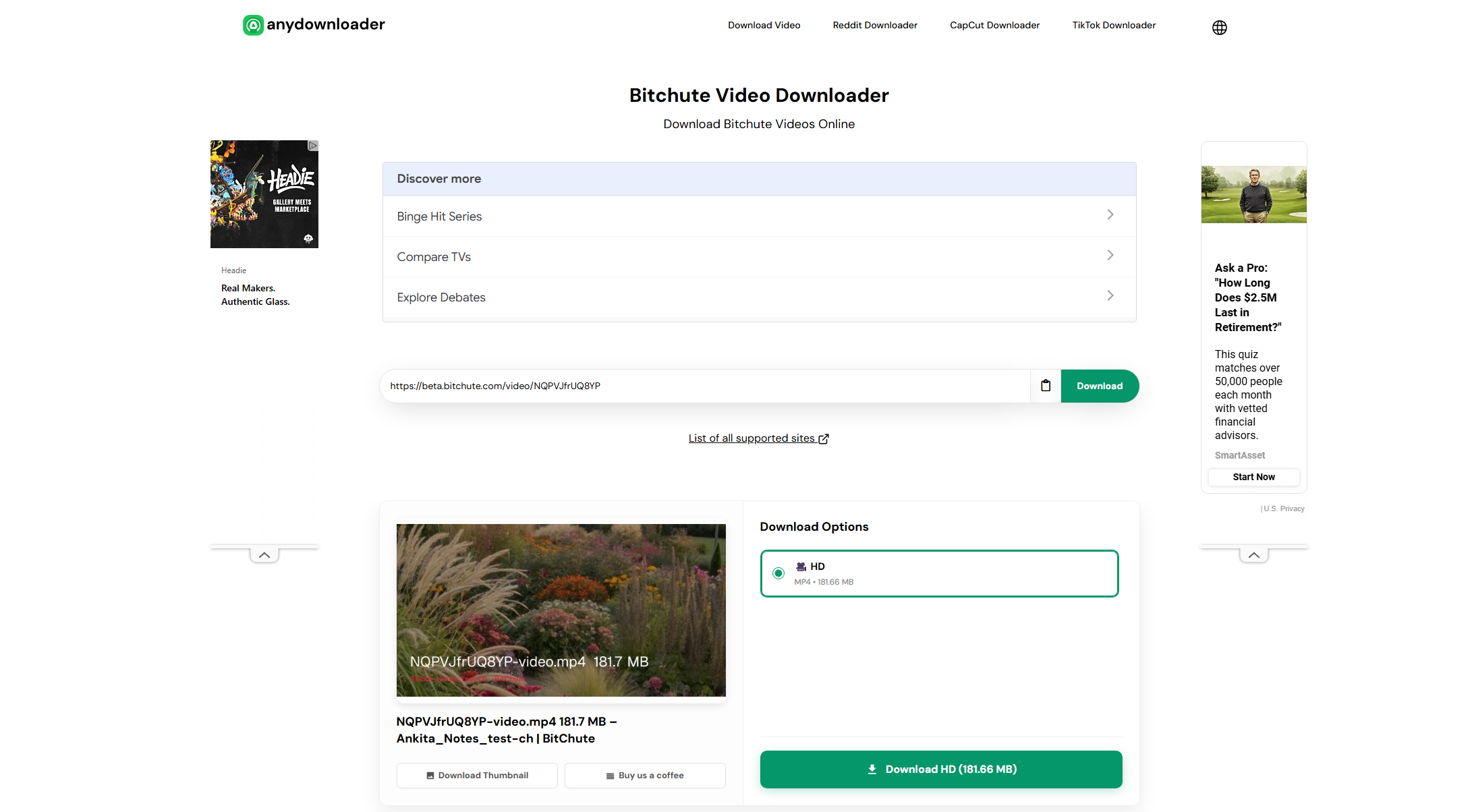
- Откройте надежный онлайн-сервис для скачивания видео, поддерживающий BitChute, например AnyDownloader.com, и вставьте скопированный URL-адрес в поле для загрузки.
- Нажмите кнопку «Скачать» или «Извлечь» и дождитесь, пока программа обработает ссылку.
- Выберите доступное качество или формат видео, затем загрузите файл на свое устройство.
Плюсы:
- Установка программного обеспечения не требуется.
- Доступно через большинство современных браузеров.
- Удобно для периодической загрузки видео.
- Некоторые инструменты предлагают различные варианты качества и формата видео.
Минусы:
- Не все онлайн-загрузчики поддерживают BitChute.
- На некоторых сайтах встречается навязчивая реклама или перенаправления.
- Скорость и надежность загрузки зависят от сервиса и интернет-соединения.
- Обычно отсутствуют функции пакетной загрузки и расширенного управления файлами.
Способ 3. Загрузка видео BitChute с помощью расширений для браузера.
Расширения для браузера предлагают еще один способ загрузки видео с BitChute без необходимости многократно посещать сторонние сайты для скачивания. После установки совместимые расширения могут обнаруживать загружаемые медиафайлы на поддерживаемых веб-страницах и предоставлять элементы управления загрузкой непосредственно в браузере.
Популярные варианты:
- Видеозагрузчик VeeVee
- Видео DownloadHelper
- Загрузчик видео – MPMux
- Видеозагрузчик Плюс
Инструкция по загрузке видео с BitChute с помощью расширения для браузера:
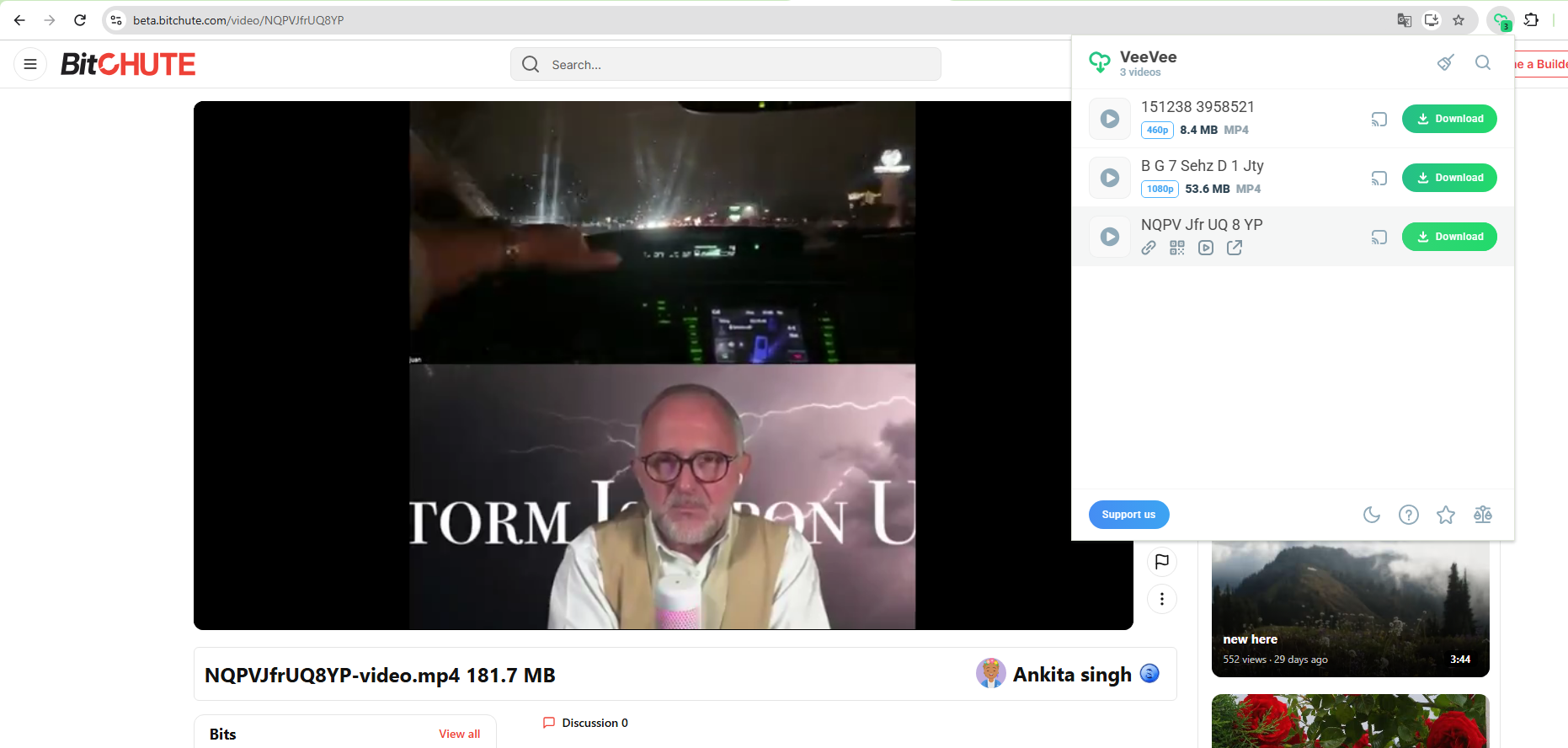
- Установите расширение, поддерживающее BitChute, например Video Downloader VeeVee, и при необходимости закрепите его на панели инструментов браузера.
- Зайдите на BitChute, откройте видео, которое хотите скачать, и воспроизведите его, чтобы расширение могло обнаружить доступные медиафайлы.
- Нажмите на значок расширения и проверьте, отображаются ли в списке загружаемые видеофайлы.
- Выберите доступный способ загрузки и сохраните видео на свой компьютер.
Плюсы:
- Удобный доступ через панель инструментов браузера.
- Нет необходимости многократно копировать и вставлять URL-адреса видео.
- Может обнаруживать загружаемые медиафайлы на поддерживаемых веб-сайтах.
- Полезно для часто скачиваемых файлов через браузер.
Минусы:
- Не все расширения поддерживают видео BitChute.
- Некоторые расширения могут не распознавать определенные форматы потоковой передачи.
- Права доступа браузера и его совместимость могут влиять на функциональность.
- Обычно предлагают меньше возможностей для пакетной загрузки и управления файлами, чем настольные программы.
Метод 4. Расширенная массовая загрузка видео BitChute с помощью Meget.
Если вам нужно быстро и эффективно загрузить несколько видео с BitChute, стоит рассмотреть Meget. Очень Это программа для загрузки и конвертации видео с рабочего стола, разработанная для упрощения загрузки медиафайлов из интернета с поддерживаемых веб-сайтов. Вместо того чтобы полагаться на отдельные загрузки через браузер или многократно обрабатывать URL-адреса видео через онлайн-сервисы, вы можете использовать ее централизованный интерфейс для управления задачами загрузки.
Основные особенности Much:
- Скачивайте несколько видео и поддерживаемых плейлистов одновременно.
- Поддерживается загрузка видео с более чем 10 000 веб-сайтов.
- Сохраняйте видео в разрешении до 8K.
- Скачивайте видео в формате MP4 и других доступных форматах.
- Выберите доступное качество видео, формат, субтитры и папку для сохранения в соответствии с вашими предпочтениями.
- Ищите медиафайлы в интернете прямо в приложении и управляйте загрузками из одного интерфейса.
Инструкция по массовой загрузке видео с BitChute с помощью Meget:
- Загрузите соответствующую версию Meget на свой компьютер с Windows или Mac.
- Запустите Meget, откройте его настройки и выберите предпочтительный формат вывода, качество видео и папку назначения.
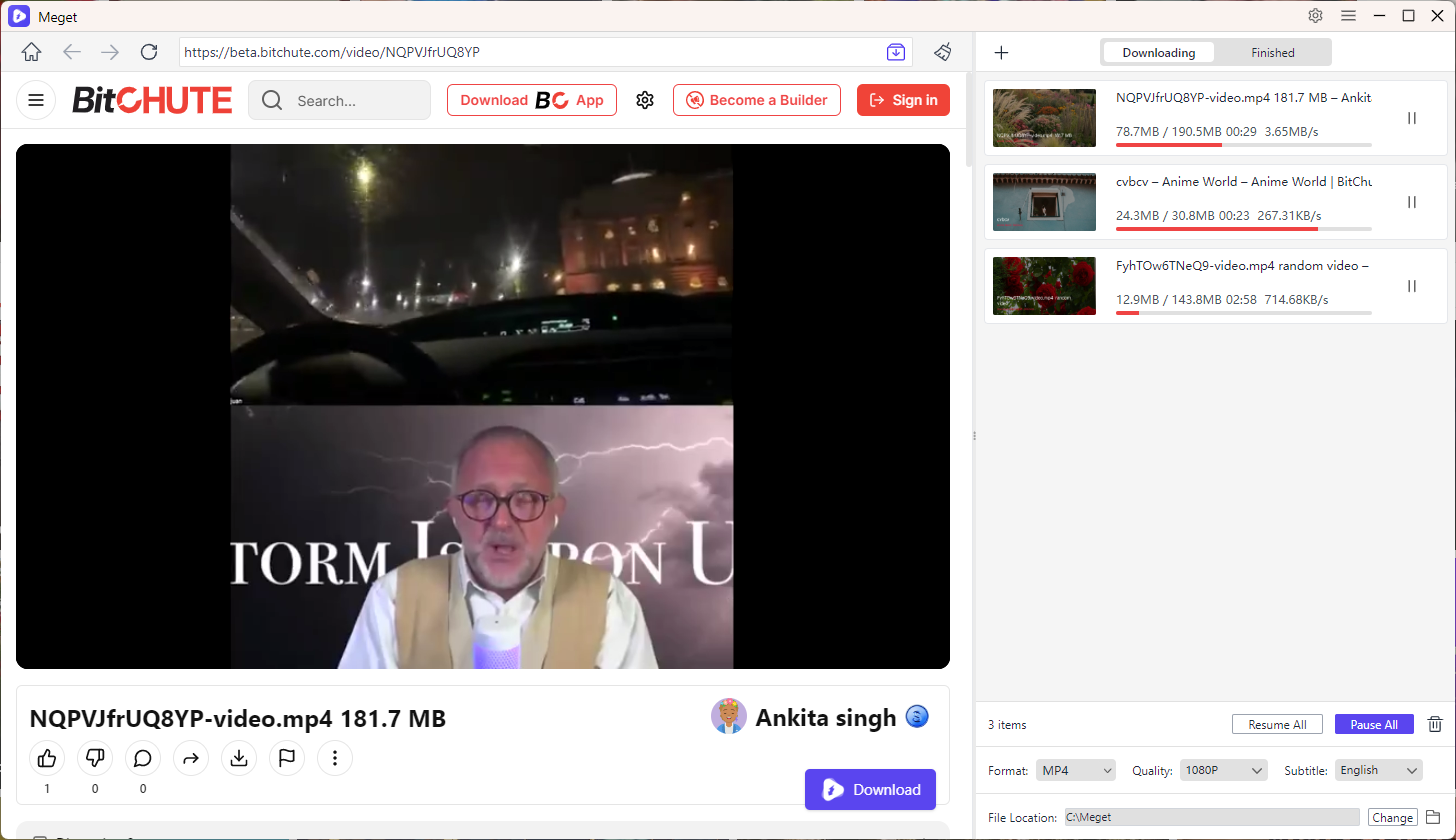
- Откройте BitChute и скопируйте URL-адреса видео, которые хотите скачать, затем вернитесь в Meget и используйте опцию «Вставить URL(ы) для скачивания», чтобы добавить скопированные ссылки BitChute.
- Megat обработает поддерживаемые URL-адреса и запустит процесс загрузки.
- Отслеживайте ход загрузки в Meget и находите завершенные файлы на вкладке «Завершено».
Заключение
Существует несколько способов загрузки видео с BitChute, в зависимости от ваших потребностей. Встроенная функция загрузки — самый простой вариант, если она доступна, в то время как онлайн-загрузчики и расширения для браузеров предоставляют удобные альтернативы для периодической загрузки. Однако эти методы могут иметь ограничения в совместимости с веб-сайтами, надежности загрузки и пакетной обработке.
Для пользователей, желающих получить более мощный и эффективный процесс загрузки, мы рекомендуем Meget. Благодаря поддержке тысяч веб-сайтов, пакетной загрузке, загрузке видео высокого качества, преобразованию форматов и гибким настройкам вывода, он значительно упрощает сохранение и управление онлайн-видео.
Если вы регулярно скачиваете видео с BitChute или хотите создать коллекцию медиафайлов для просмотра в автономном режиме, то... Очень Попробуйте и насладитесь более удобным процессом загрузки.
- Стоит ли пользоваться SavePanda? Подробный обзор на 2026 год.
- yt-dlp Скачать только аудио Худшее качество звука? Исправьте это с помощью этих решений
- Действительно ли работают расширения для загрузки видео с DRM-защитой? Попробуйте эти альтернативные инструменты.
- Как исправить ошибку 152-18 в программе для загрузки 4K-видео?
- Лучшие альтернативы видеозагрузчику CocoCut, которые стоит попробовать.
- Как скачать фильм с Movies2Watch?
- Стоит ли пользоваться SavePanda? Подробный обзор на 2026 год.
- yt-dlp Скачать только аудио Худшее качество звука? Исправьте это с помощью этих решений
- Действительно ли работают расширения для загрузки видео с DRM-защитой? Попробуйте эти альтернативные инструменты.
- Как исправить ошибку 152-18 в программе для загрузки 4K-видео?
- Лучшие альтернативы видеозагрузчику CocoCut, которые стоит попробовать.
- Как скачать фильм с Movies2Watch?