Как скачать видео из Твиттера в формате 9×16?

Вертикальное видео стало доминирующим форматом на современных социальных платформах. TikTok, Instagram Reels, YouTube Shorts и даже Facebook Stories отдают приоритет видео с соотношением сторон 9×16, разработанным для просмотра на мобильных устройствах. Twitter (теперь X) также поддерживает загрузку вертикальных видео, но загрузка видео из Twitter в истинном формате 9×16 не всегда проста.
В отличие от некоторых платформ, Twitter не предоставляет официальную кнопку загрузки и не позволяет пользователям выбирать соотношение сторон при сохранении видео. В результате многие создатели контента и маркетологи сталкиваются с проблемами горизонтальной загрузки, черными полосами или низким качеством конверсий при повторном использовании контента Twitter для коротких видеороликов.
В этом руководстве вы узнаете несколько проверенных способов загрузки видео из Twitter в формате 9×16. К концу вы поймете, какой метод лучше всего подходит для ваших нужд, и получите четкую рекомендацию по наиболее эффективному решению.
Метод 1: Скачать видео из Твиттера в формате 9×16 (самый быстрый способ)
Самый простой способ получить видео в формате 9×16 для Twitter — это скачать видео, которое изначально было загружено в вертикальном формате. Многие авторы перепостят контент из TikTok или Instagram Reels в Twitter, а это значит, что исходное соотношение сторон уже 9×16.
Почему этот метод работает лучше всего:
- Без потери качества
- Обрезка или изменение размера не требуются.
- Идеально подходит для репоста в Shorts, Reels или TikTok.
- Экономит время и усилия
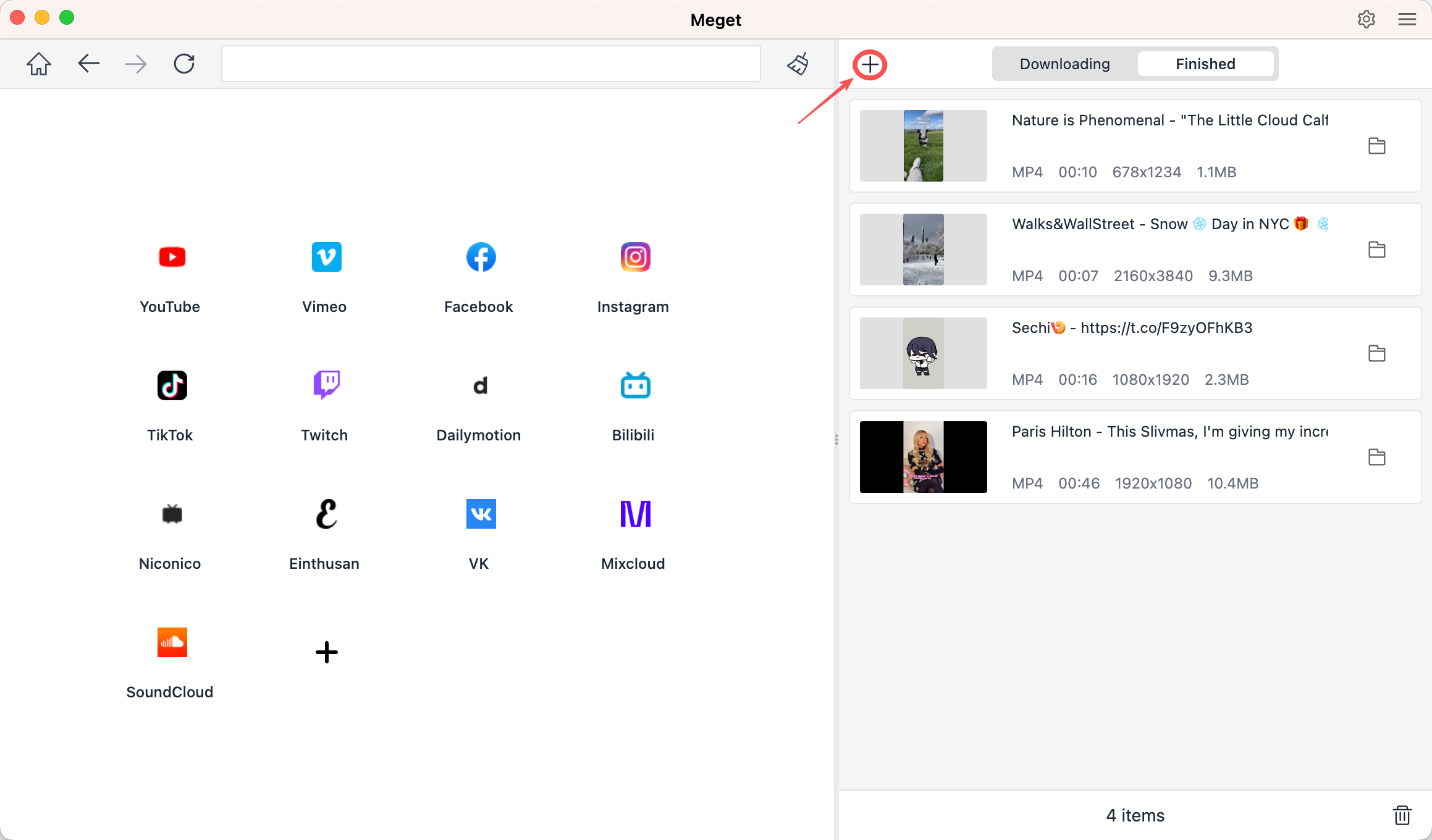
Очень Это специализированный инструмент для загрузки и конвертации видео из Twitter/X без изменения их исходного разрешения или соотношения сторон.
Пошаговая инструкция по загрузке видео из Твиттера в формате 9х16 с помощью Meget:
- Загрузите и установите на своё устройство удобную версию Meget, а затем откройте её.
- Откройте Twitter и соберите ссылки на все видео, которые вы хотите скачать, в формате 9×16.
- В Meget найдите видео, которое хотите скачать.
- Вернитесь в Meget, выберите формат/качество вывода, затем нажмите значок «+».
- Начнётся загрузка Meget, и все загруженные видео из Twitter вы найдёте в разделе «Завершено».
Способ 2: Скачать → Обрезать до размера 9×16 (наиболее гибкий вариант)
Иногда нужное вам видео из Твиттера — это... горизонтальный (16:9) или квадратное (1:1). В этом случае вы все еще можете создать видео 9×16, сначала скачав его, а затем обрезав или изменив размер.
Шаги:
- Используйте Meget или любой другой надежный загрузчик из Twitter, чтобы сохранить видео в максимально доступном разрешении.
- После загрузки воспользуйтесь программой для редактирования видео, чтобы изменить соотношение сторон.
Рекомендуемые инструменты:
- CapCut (Windows, macOS, мобильные устройства)
- Adobe Premiere Pro
- Фильмора
- Final Cut Pro
- Онлайн-редакторы например, Kapwing или VEED
Как правильно обрезать изображение:
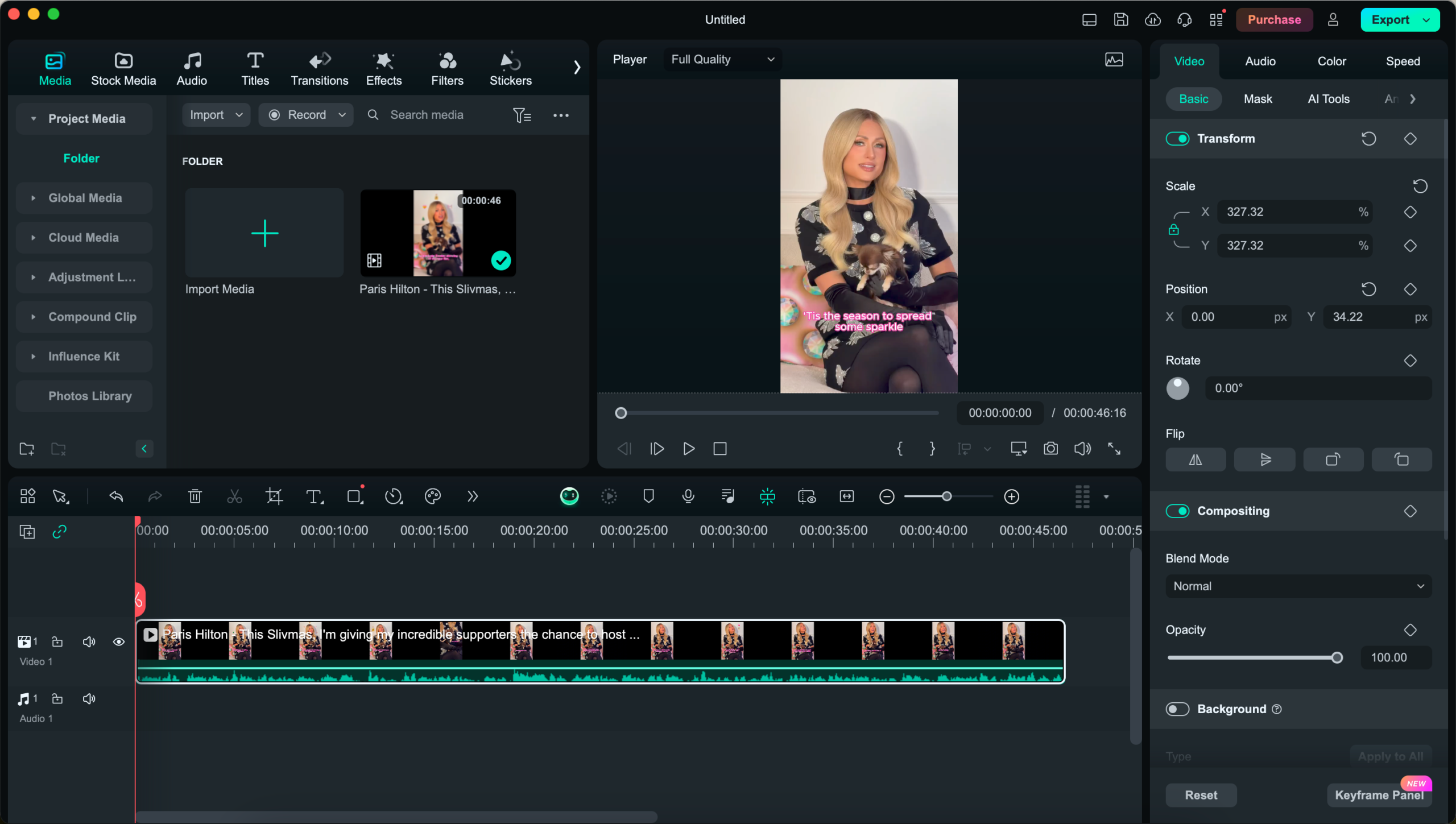
- Создайте новый проект в программе для редактирования видео, например, Filmora.
- Установите размер холста или последовательности на 1080 × 1920 (9×16).
- Импортировать видео из Твиттера
- Измените положение и масштаб видео так, чтобы основной объект оставался в центре кадра.
- Экспорт в формате MP4 (H.264)
Способ 3: Загрузка и экспорт в формат 9×16 с записью экрана.
Некоторые видеоролики из Твиттера сложно или невозможно скачать напрямую по следующим причинам:
- Ограничения конфиденциальности учетной записи
- Контент, не предназначенный для просмотра по возрасту.
- Временные ошибки воспроизведения
- Встроенные или защищенные медиафайлы
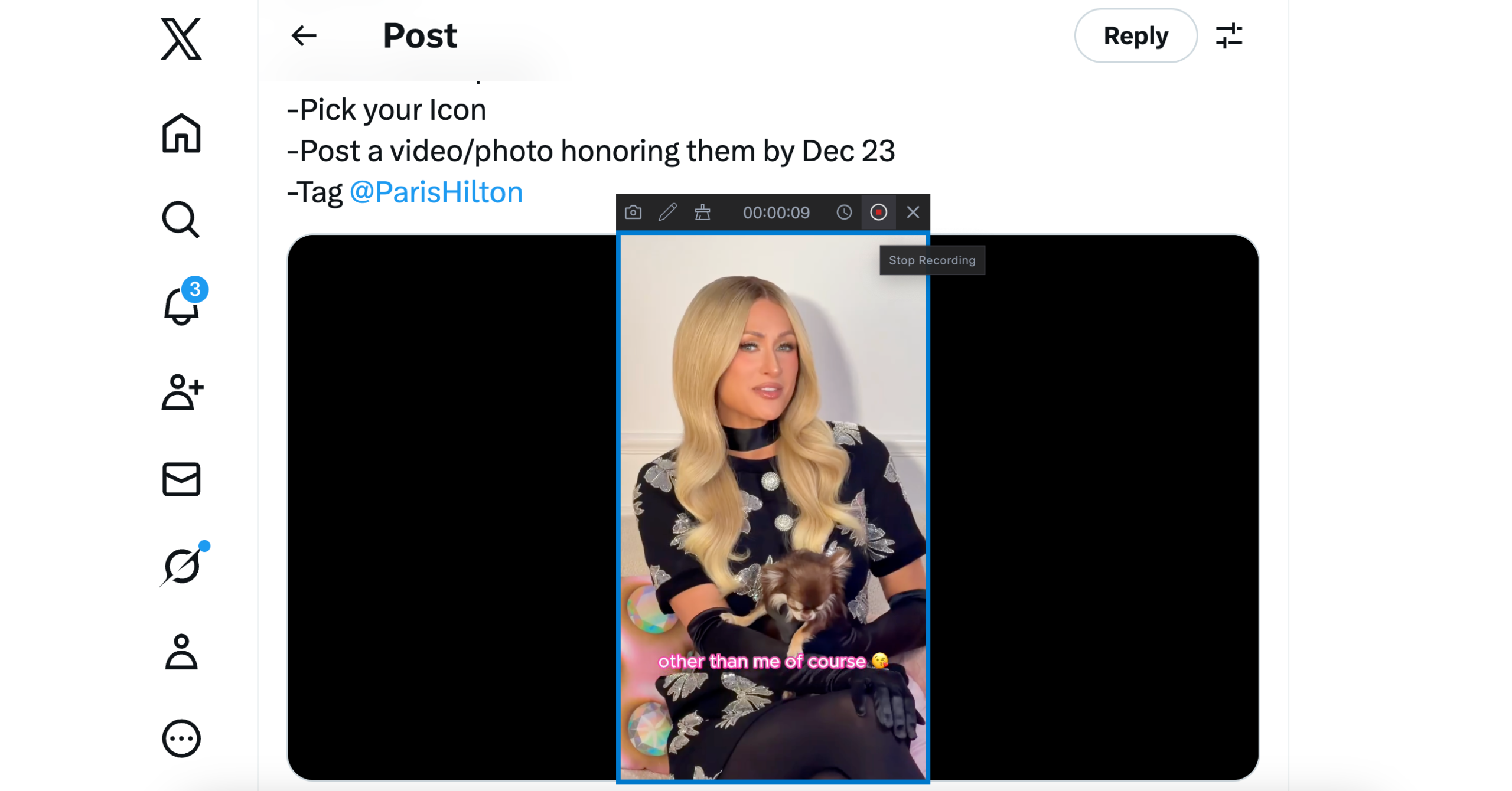
В таких случаях запись экрана является наиболее надежным обходным решением. Swyshare Recordit Это легкая программа для записи экрана, которая позволяет управлять разрешением, ориентацией и областью записи, что делает ее идеальной для вертикальной видеосъемки.
Пошаговая инструкция по записи видео из Twitter в формате 9×16 с помощью Recordit:
- Загрузите и установите подходящую для вашего устройства версию Swyshare Recordit, затем запустите её.
- Откройте Twitter в веб-браузере, затем используйте Recordit, чтобы установить область экрана или записи в портретный режим (9×16) и задать другие параметры записи, такие как звук, тип вывода и качество.
- Воспроизведите видео из Twitter в полноэкранном режиме, а затем начните запись.
- Остановите запись, как только видео закончится, затем найдите записанное видео во вкладке «Файлы».
4. Бонус: Лучшие настройки экспорта для видео 9×16
Независимо от выбранного метода, используйте следующие рекомендуемые настройки для социальных сетей:
- Соотношение сторон: 9×16
- Разрешение: 1080 × 1920
- Формат: МП4
- Кодек: H.264
- Частота кадров: 30 кадров в секунду (или соответствовать оригиналу)
- Битрейт: 8–12 Мбит/с
Эти настройки обеспечивают совместимость с TikTok, Instagram Reels и YouTube Shorts.
5. Заключение
Загрузка видео из Twitter в формате 9×16 не обязательно должна быть сложной. Правильный метод зависит от исходного видео и вашего рабочего процесса:
- Способ 1 (скачивание уже вертикальных видео) — самый быстрый и качественный вариант.
- Метод 2 (скачать и обрезать) обеспечивает гибкость и творческий контроль.
- Метод 3 (запись экрана) срабатывает, когда все остальные способы не помогают.
Для большинства пользователей Meget — это оптимальное решение. Он сохраняет исходное качество, поддерживает загрузку видео из Twitter в высоком разрешении и позволяет легко сохранять вертикальные видео без дополнительной обработки. Если ваша цель — репостнуть контент из Twitter в TikTok, Reels или Shorts, использование Meget сэкономит вам время и обеспечит профессиональные результаты.
Выберите способ, который соответствует вашим потребностям, но по возможности загружайте вертикальные видео напрямую. Очень для максимально чистого звучания 9×16.
- Как скачать фильмы с Vumoo?
- Как использовать расширение для загрузки медиафайлов?
- Как скопировать звук с YouTube?
- Как скачать бесплатные фильмы с сайта 1movies.bz?
- Как скачать видеоуроки по английскому языку для повышения уровня владения языком?
- Лучшие сайты для скачивания аниме-видео
- Как скачать зашифрованные видео с Udemy с помощью FetchV?