Как использовать EagleGet для загрузки видео и изображений?

Независимо от того, сохраняете ли вы видео для просмотра в автономном режиме, собираете изображения для проекта или загружаете большие файлы из интернета, наличие специализированного менеджера загрузок может сделать этот процесс быстрее и надежнее, чем использование только браузера. Менеджеры загрузок предлагают такие функции, как ускорение загрузки, поддержка паузы и возобновления, планирование и интеграция с браузером, что значительно улучшает процесс загрузки.
Среди множества менеджеров загрузок, доступных для Windows, EagleGet долгое время пользовался популярностью благодаря своей бесплатной цене, простому интерфейсу и поддержке загрузки видео, изображений, документов и других файлов с многочисленных веб-сайтов. Он напрямую интегрируется с популярными веб-браузерами и может автоматически обнаруживать загружаемые медиафайлы во время просмотра веб-страниц. В этом руководстве мы объясним, что такое EagleGet, покажем, как использовать его для загрузки видео и изображений, продемонстрируем работу его расширения для браузера, а также обсудим его преимущества и недостатки.
В этом руководстве мы объясним, что такое EagleGet, покажем, как использовать его для загрузки видео и изображений, продемонстрируем, как работает его расширение для браузера, а также обсудим его преимущества и недостатки.
1. Что такое EagleGet Downloader?
EagleGet — это бесплатный менеджер загрузок для Windows, разработанный для повышения скорости загрузки, организации загруженных файлов и упрощения загрузки медиафайлов с веб-сайтов. Он поддерживает множество протоколов, включая HTTP, HTTPS, FTP, MMS и RTSP, а также предлагает интеграцию с браузерами Chrome, Firefox и Microsoft Edge.
К числу основных функций EagleGet относятся:
- Ускорение загрузки с использованием многопоточной технологии
- Приостановка и возобновление прерванных загрузок
- Скачать расписание
- Интеграция с браузером
- Автоматическое определение медиафайлов
- Пакетная загрузка
- управление очередью загрузки
- сканирование на наличие вредоносных программ после загрузки
- Поддержка видео, изображений, музыки, программного обеспечения и документов.
В отличие от стандартного браузерного загрузчика, EagleGet разбивает файлы на несколько сегментов и загружает их одновременно, что помогает повысить скорость передачи данных в различных сетевых условиях. Он также запоминает незавершенные загрузки, позволяя пользователям продолжить их позже после перезагрузки системы или отключения интернета.
2. Как использовать EagleGet для загрузки видео и изображений?
Использовать EagleGet очень просто после установки на ваш компьютер с Windows.
- Скачайте, установите и запустите EagleGet.
- Разрешите EagleGet интеграцию с вашим браузером во время настройки или включите ее позже через меню Инструменты > Параметры > Интеграция.
- Откройте веб-страницу с видео, которое хотите сохранить. Если EagleGet обнаружит медиафайл, нажмите кнопку загрузки. В качестве альтернативы, скопируйте URL-адрес видео, нажмите «Добавить для загрузки» в EagleGet, вставьте ссылку, выберите место сохранения и начните загрузку. Выберите желаемое качество видео, если доступно несколько разрешений.
- Скопируйте URL изображения, вставьте его в EagleGet с помощью функции «Добавить загрузку» и начните загрузку. EagleGet также может обнаруживать несколько загружаемых файлов на поддерживаемых веб-страницах для пакетной загрузки.
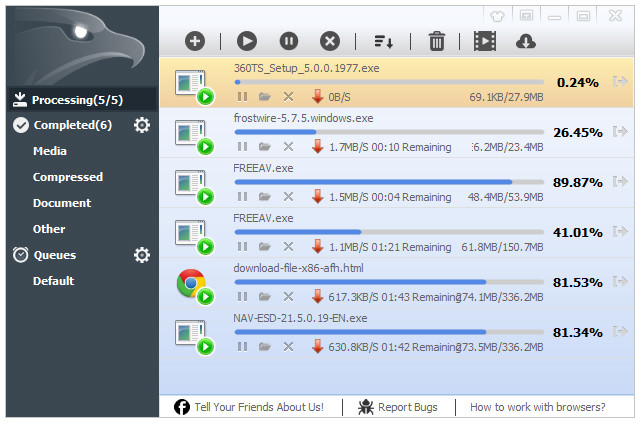
Используйте EagleGet для приостановки, возобновления, отмены, планирования и организации загрузок. История загрузок также сохраняется для быстрого доступа к ранее загруженным файлам.
3. Как использовать расширение EagleGet?
Одна из самых полезных функций EagleGet — это расширение для браузера, которое упрощает загрузку файлов непосредственно с поддерживаемых веб-сайтов.
Инструкция по применению:
- Откройте EagleGet, перейдите в Инструменты > Параметры > Интеграция, включите поддержку вашего браузера и перезапустите его при необходимости.
- Перейдите на страницу, содержащую видео или изображения. Расширение автоматически обнаружит загружаемые медиафайлы.
- Нажмите кнопку загрузки EagleGet или плавающий значок, выберите желаемое качество и место сохранения, затем нажмите «Загрузить».
- Отслеживайте ход загрузки, скорость и статус в EagleGet.

4. Плюсы и минусы EagleGet
Плюсы:
- Бесплатно и просто в использовании
- Поддерживает ускорение загрузки и возобновление загрузки.
- Интегрируется с популярными браузерами.
- Может автоматически обнаруживать загружаемые видео и файлы.
- Включает планирование загрузок и управление файлами.
Минусы:
- Доступно только для Windows
- Ограниченная поддержка некоторых современных стриминговых сайтов.
- Базовые возможности массовой загрузки
- Отсутствуют расширенные функции управления и организации медиафайлов.
- Разработка и обновления в последние годы происходили нечасто.
5. Попробуйте лучший инструмент для массовой загрузки видео и изображений – Meget Pro.
Если вы часто скачиваете коллекции медиафайлов вместо отдельных файлов, Очень профессионально Предлагает гораздо более мощный рабочий процесс, чем традиционные менеджеры загрузок.
В отличие от EagleGet, который ориентирован в основном на загрузку файлов общего назначения, Meget Pro разработан специально для загрузки и организации больших объемов видео и изображений с современных веб-сайтов.
К основным преимуществам Meget Pro относятся:
- Загрузка видеороликов и целых фотогалерей в пакетном режиме.
- Автоматическое распознавание видео и изображений в полном разрешении.
- Загрузка осуществляется с более чем 10 000 поддерживаемых веб-сайтов.
- Встроенный браузер для доступа к закрытому контенту или контенту, требующему авторизации.
- Фильтруйте изображения перед загрузкой
- Преобразуйте видео и изображения в популярные форматы, такие как JPG, PNG или WebP.
Использовать Meget Pro очень просто:
- Установите и запустите Meget Pro на своем компьютере с Windows или Mac.
- Откройте встроенный браузер и перейдите на веб-страницу, содержащую видео или изображения, которые вы хотите загрузить. Войдите в систему, если для доступа к контенту требуется аутентификация.
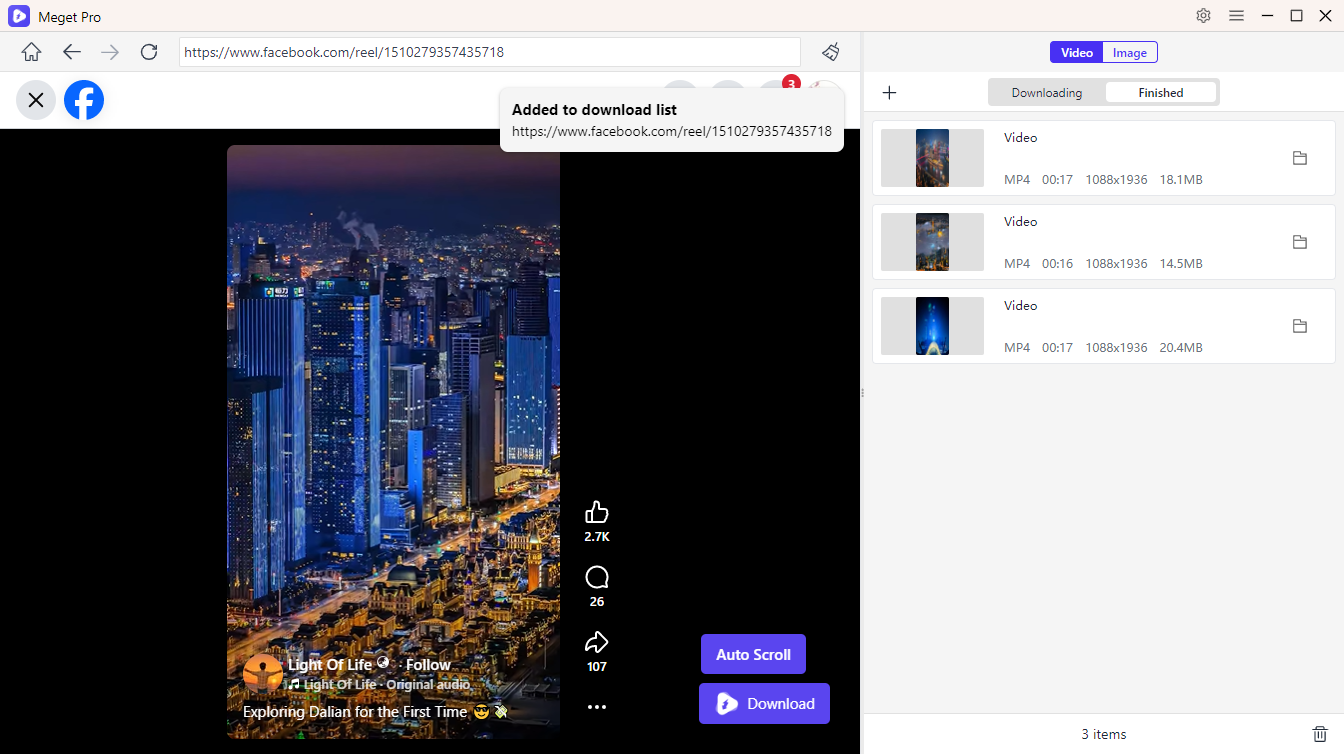
- Чтобы загрузить видео, найдите и воспроизведите видео, выберите желаемое разрешение и формат, а затем нажмите «Загрузить».
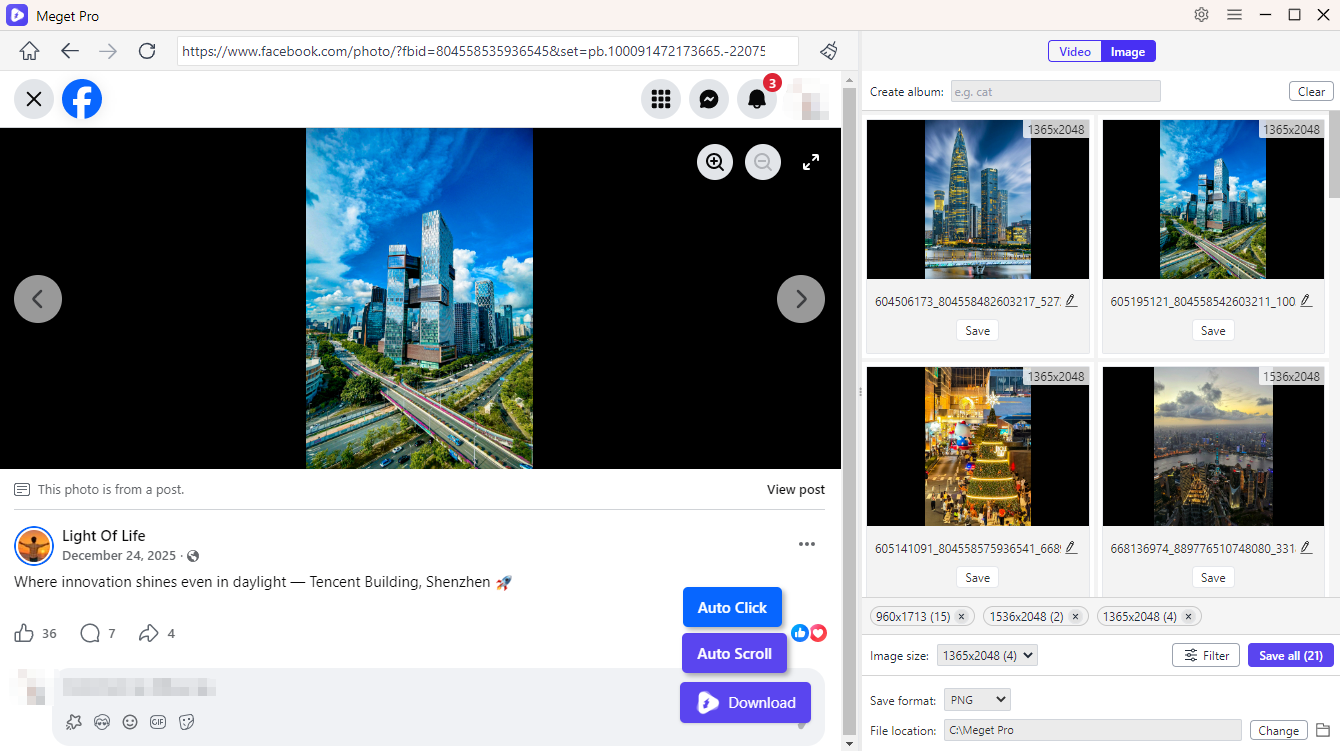
- Для загрузки изображений прокрутите страницу вниз, чтобы Meget Pro обнаружил все изображения в оригинальном качестве. Просмотрите и выберите нужные, затем загрузите их все сразу.
6. Заключение
EagleGet остается функциональным бесплатным менеджером загрузок для пользователей Windows, которым нужен простой способ скачивания видео, изображений, документов и других файлов. Такие функции, как интеграция с браузером, ускорение загрузки, планирование и поддержка возобновления загрузки, делают его заметным улучшением по сравнению со стандартными браузерными загрузками.
Однако пользователи, которые часто загружают целые галереи изображений, видеоколлекции или большие пакеты медиафайлов, могут быстро перерасти возможности EagleGet. Ограниченные возможности массовой загрузки и неопределенность в отношении долгосрочного развития делают его менее подходящим для современных рабочих процессов, интенсивно использующих медиафайлы.
Для более быстрого и комплексного решения Meget Pro — отличное обновление. Благодаря мощной функции пакетной загрузки, извлечению изображений в полном разрешении, встроенной поддержке браузеров, расширенной фильтрации, конвертации медиафайлов и поддержке тысяч веб-сайтов, он обеспечивает оптимизированный процесс управления большими объемами видео- и фотофайлов. Если ваша цель — сэкономить время при загрузке и организации медиаколлекций, Очень профессионально Это рекомендуемый выбор.
- Лучшие альтернативы видеозагрузчику CocoCut, которые стоит попробовать.
- Как скачать фильм с Movies2Watch?
- Обзор GenYouTube: полное руководство по его функциям и использованию.
- Обзор Tuberipper: стоит ли им пользоваться?
- Как исправить ошибку "Загрузчик 4K-видео не находит допустимый формат"?
- Как исправить проблему с загрузчиком 4K, который загружает видео всего 10 секунд?
- Лучшие альтернативы видеозагрузчику CocoCut, которые стоит попробовать.
- Как скачать фильм с Movies2Watch?
- Обзор GenYouTube: полное руководство по его функциям и использованию.
- Обзор Tuberipper: стоит ли им пользоваться?
- Как исправить ошибку "Загрузчик 4K-видео не находит допустимый формат"?
- Как исправить проблему с загрузчиком 4K, который загружает видео всего 10 секунд?
- Полный список лучших XDownloaders для скачивания X-видео.