Как исправить проблему с постоянными сбоями IDM в Windows 11?

Internet Download Manager (IDM) широко используется для ускорения загрузок, захвата онлайн-видео и эффективного управления большими файлами. Несмотря на свою популярность, многие пользователи, перешедшие на Windows 11, столкнулись с досадной проблемой: IDM постоянно неожиданно вылетает. Программа может закрыться без предупреждения, зависнуть во время загрузки, не обнаружить видео или вообще отказаться запускаться.
Эти сбои особенно неприятны для пользователей, которые ежедневно загружают большие видеофайлы, галереи изображений или множество файлов. Windows 11 вводит новые политики безопасности системы, требования к драйверам и обновления браузера, которые могут легко привести к сбоям в работе старого или неправильно настроенного программного обеспечения, такого как IDM.
Хорошая новость в том, что большинство проблем с вылетами IDM в Windows 11 можно решить с помощью правильной диагностики. В этом руководстве мы объясним, почему IDM постоянно вылетает в Windows 11, предоставим пошаговые решения для его устранения и представим стабильную, современную альтернативу IDM для пользователей, желающих более плавной загрузки.
1. Почему IDM постоянно вылетает на Windows 11?
Сбои в работе IDM обычно происходят из-за проблем совместимости или конфигурации. Вот наиболее распространенные причины, кратко изложенные в следующем списке:
- Устаревшая версия IDM несовместима с Windows 11.
- Конфликты с расширениями браузера или обновленными версиями браузера.
- Поврежденные файлы установки IDM
- Windows Defender или антивирус блокируют процессы IDM.
- Отсутствуют права администратора.
- Проблемы совместимости с изменениями в системе Windows 11.
Понимание этих причин поможет вам выбрать наиболее эффективное решение.
2. Как исправить проблему с постоянными сбоями IDM в Windows 11?
Ниже представлены проверенные решения Чтобы предотвратить сбои IDM в Windows 11, выполните следующие действия в указанном порядке для достижения наилучших результатов.
2.1 Обновите IDM до последней версии.
Наиболее распространенной причиной сбоев в Windows 11 является использование устаревшей версии IDM.
Шаги:
- Откройте ID > Нажмите Справка > Проверить наличие обновлений
- Загрузите и установите последнюю версию, затем перезагрузите компьютер и попробуйте снова запустить IDM.

В более новых версиях исправлены важные ошибки и улучшена совместимость с Windows 11.
2.2 Запустите IDM от имени администратора
Без надлежащих прав доступа IDM может аварийно завершить работу при перехвате загрузок.
Шаги:
- Щелкните правой кнопкой мыши по ярлыку IDM > Выбрать Запустить от имени администратора
- Чтобы сделать это навсегда, перейдите по ссылке: Свойства > Совместимость
- Давать возможность Запустите эту программу от имени администратора.

2.3 Выполните чистую переустановку IDM
Поврежденные программные файлы часто приводят к частым сбоям.
Шаги:
- Удалите IDM из Настройки > Приложения затем перезагрузите компьютер.
- Загрузите последнюю версию установщика IDM, переустановите IDM и перезагрузите систему.

Чистая переустановка удаляет поврежденные или отсутствующие файлы.
2.4 Отключение конфликтующих расширений браузера
Другие менеджеры загрузок или расширения, связанные с видео, могут конфликтовать с IDM.
Шаги:
- Откройте настройки расширений вашего браузера.
- Отключите все расширения, связанные с загрузкой файлов.
- Перезапустите браузер.
- Тест IDM

Вы можете повторно включать расширения по одному, чтобы определить проблемное.
2.5 Обновление интеграции IDM с браузером
Если IDM аварийно завершает работу при обнаружении видео, возможно, интеграция с браузером устарела.
Шаги:
- Откройте IDM > Перейдите в Параметры > Общие
- Убедитесь, что ваш браузер отмечен галочкой.
- Нажмите Обновить интеграцию IDM

Также обновите свой браузер (Chrome, Edge, Firefox) до последней версии.
2.6 Добавить IDM в исключения антивируса
Windows Defender или сторонние антивирусные программы могут блокировать процессы IDM.
Шаги (Windows Defender):
- Открыть Безопасность Windows
- Перейти к Защита от вирусов и угроз
- Нажмите Управление настройками
- Добавьте папку установки IDM в Исключения

Это предотвращает вмешательство средств безопасности в работу IDM.
2.7 Использование режима совместимости
Запуск IDM в режиме совместимости может уменьшить количество конфликтов в Windows 11.
Шаги:
- Щелкните правой кнопкой мыши по ярлыку IDM
- Выбирать Свойства > Совместимость
- Давать возможность Запустите эту программу в режиме совместимости.
- Выбирать Windows 10
- Примените изменения и перезапустите IDM.

2.8 Обновление Windows и драйверов
Проблемы с системой или драйверами могут косвенно вызывать сбои в работе IDM.
Что нужно обновить:
- Обновления системы Windows 11
- Графические драйверы (NVIDIA, AMD, Intel)
- Сетевые драйверы

Перезагрузите компьютер после обновления.
2.9 Сброс настроек IDM
Неправильная настройка может привести к нестабильности.
Шаги:
- Откройте IDM > Перейдите в Параметры > Сбросить настройки до значений по умолчанию > Перезапустить IDM
3. Попробуйте лучшую альтернативу IDM для загрузки видео и изображений – Meget Pro.
Если вы устали от устранения неполадок, связанных со сбоями IDM в Windows 11, Meget Pro — это мощная и современная альтернатива, созданная для обеспечения стабильности и производительности.
Очень профессионально Разработан для бесперебойной работы с современными системами Windows/Mac, что снижает количество распространенных причин сбоев, встречающихся в традиционных менеджерах загрузок.
Основные характеристики Meget Pro :
- Загрузка видео в один клик с более чем 10 000 платформ.
- Массовая загрузка изображений и видео.
- Встроенный браузер для надежного обнаружения контента.
- Быстрый и стабильный механизм загрузки
- Поддерживает множество форматов и разрешений.
- Отлично работает на Mac и Windows (включая Windows 11).
Как скачивать видео и изображения на Windows 11 с помощью Meget Pro:
- Для начала установите Meget Pro на свой компьютер с Windows 11.
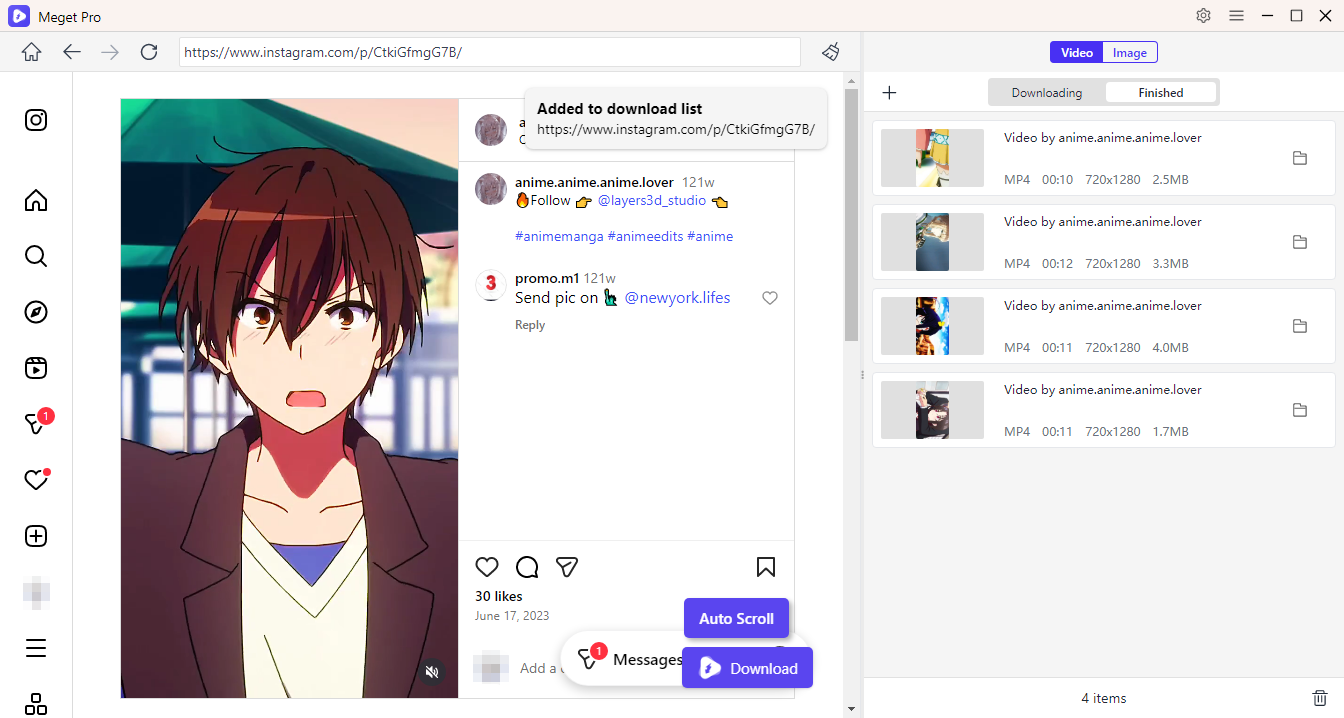
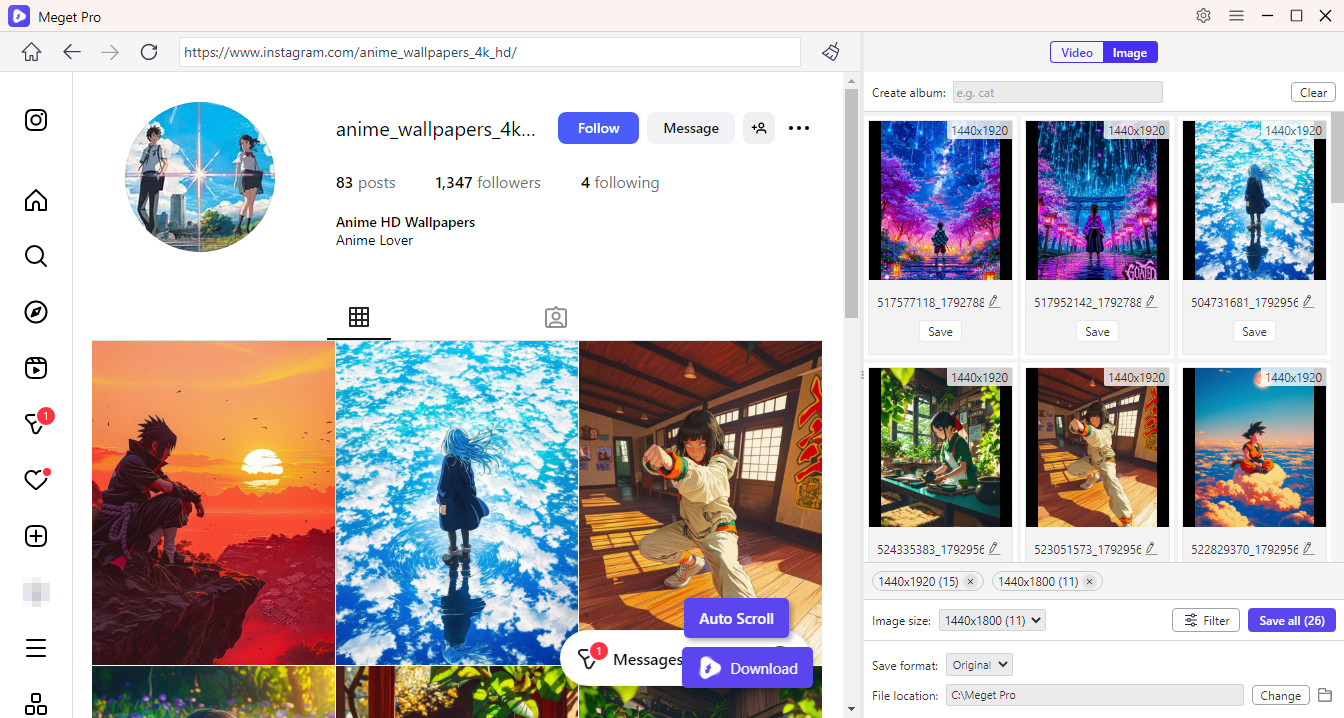
- Откройте приложение и просмотрите целевой веб-сайт во встроенном браузере, чтобы найти свои любимые видео или изображения.
- Чтобы сохранить видео, просто воспроизведите его и нажмите кнопку «Скачать» — Megat Pro автоматически добавит его в очередь загрузки и начнет скачивание.
- Для сохранения фотографий разрешите Meget Pro прокрутить страницу и определить изображения оригинального качества. Затем вы можете отфильтровать обнаруженные фотографии и начать их загрузку одним щелчком мыши.
4. Заключение
Сбои IDM в Windows 11 — распространённая проблема, вызванная проблемами совместимости, конфликтами браузеров или ограничениями безопасности. Хотя обновление, переустановка и настройка системных параметров могут во многих случаях решить проблему, эти решения часто являются временными и отнимают много времени.
Если вам нужно долгосрочное и беспроблемное решение, Meget Pro настоятельно рекомендуется. Благодаря высокой совместимости с Windows 11, возможности пакетной загрузки и стабильному механизму загрузки, Meget Pro избавляет от проблем, связанных с частыми сбоями, и предоставляет более быстрый и плавный способ загрузки видео и изображений.
Для пользователей, ценящих надежность и эффективность, Очень профессионально является более разумной альтернативой IDM в Windows 11.